图片转PDF:照片、扫描件和 HEIC 合并成一份文档
图片转PDF工具能把一堆格式各异的图片合并成一个页面有序的 PDF 文件。转换在您自己的设备上完成,收据、证件和扫描件绝不会离开它。
转换在本设备上完成,您的文件绝不会被上传。
使用方法
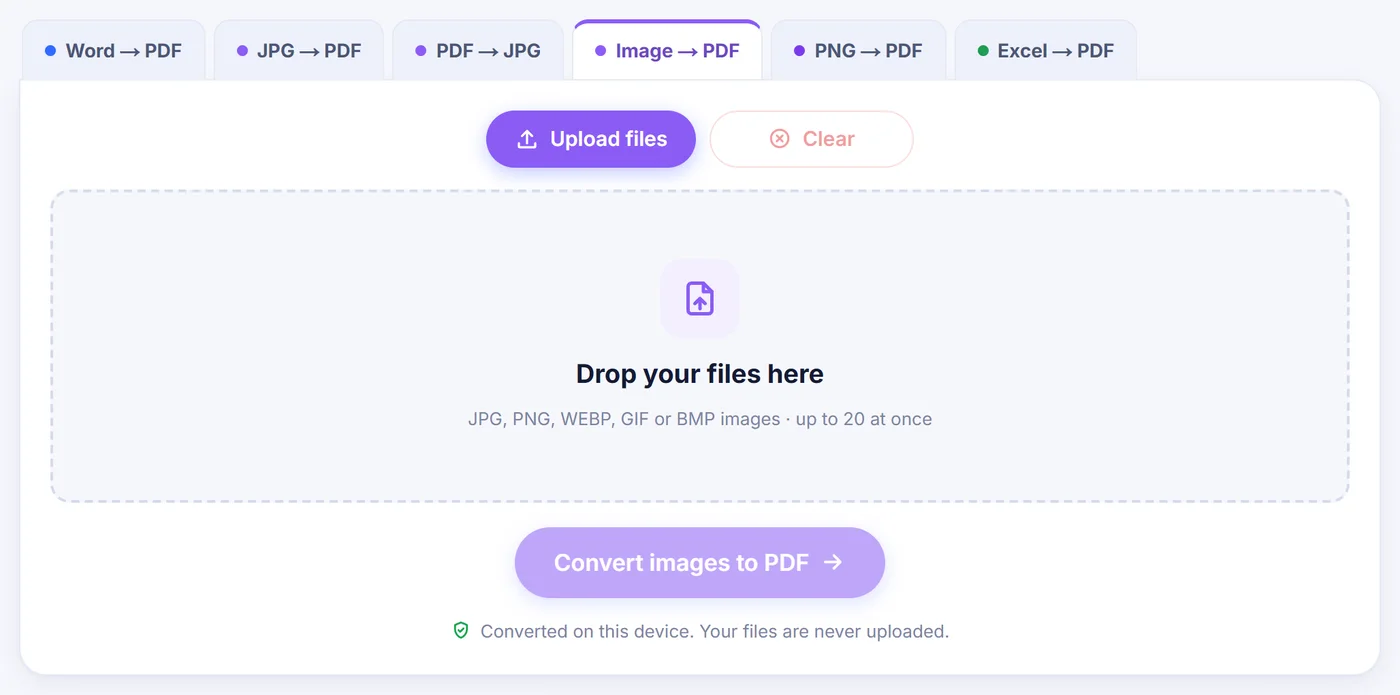
拖入您的图片
一次选择或拖入最多 20 张图片;除了普通的 JPG 和 PNG,还支持 iPhone 的 HEIC 以及 TIFF、WEBP、AVIF、GIF、BMP 和 SVG。
整理页面
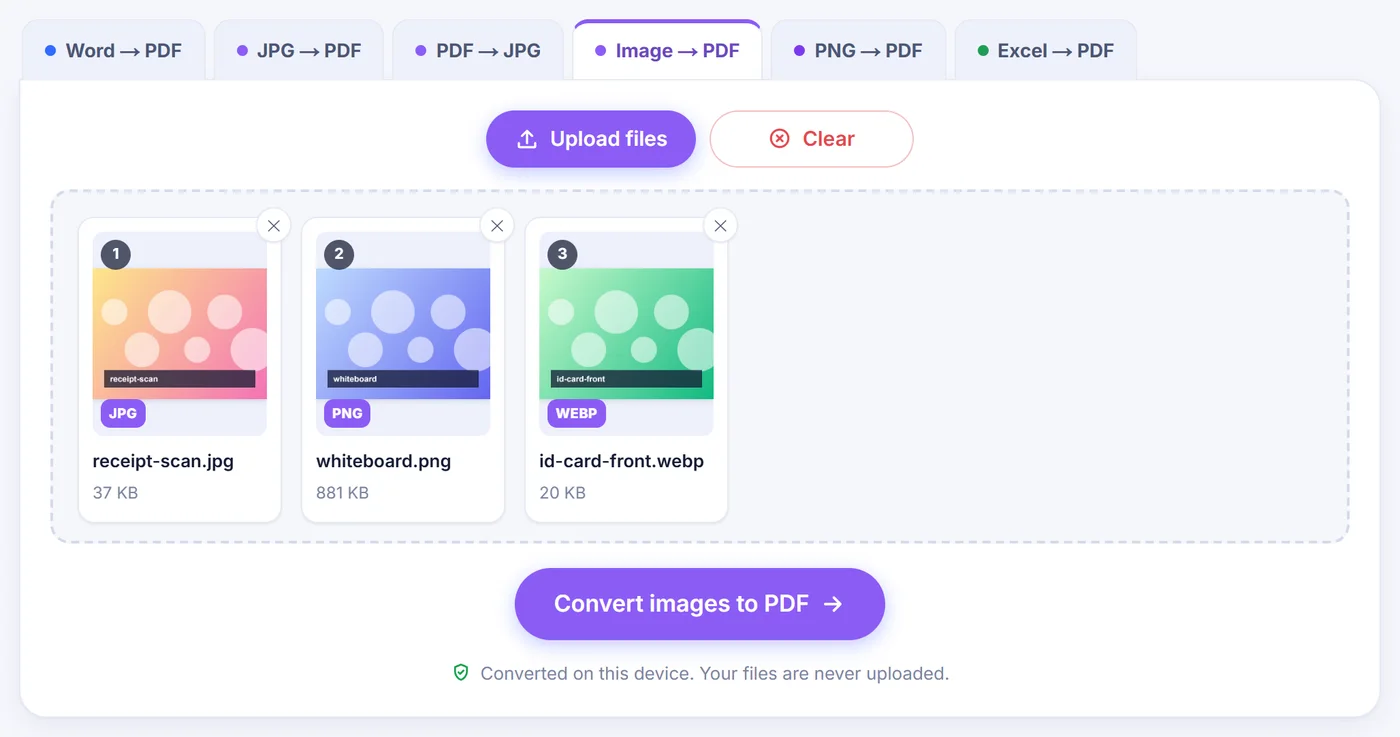
每张图片都会变成一张页面卡片,可以拖动、旋转、复制或删除,然后选择 Fit to image(适配图片)、A4 或 Letter 以及页边距。
点击 Create PDF
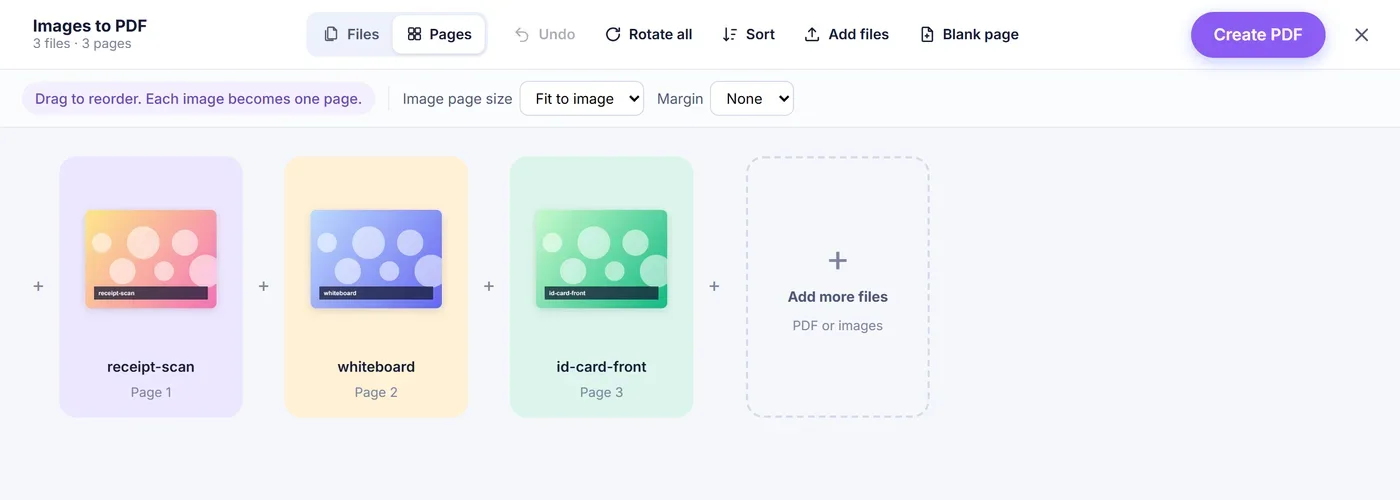
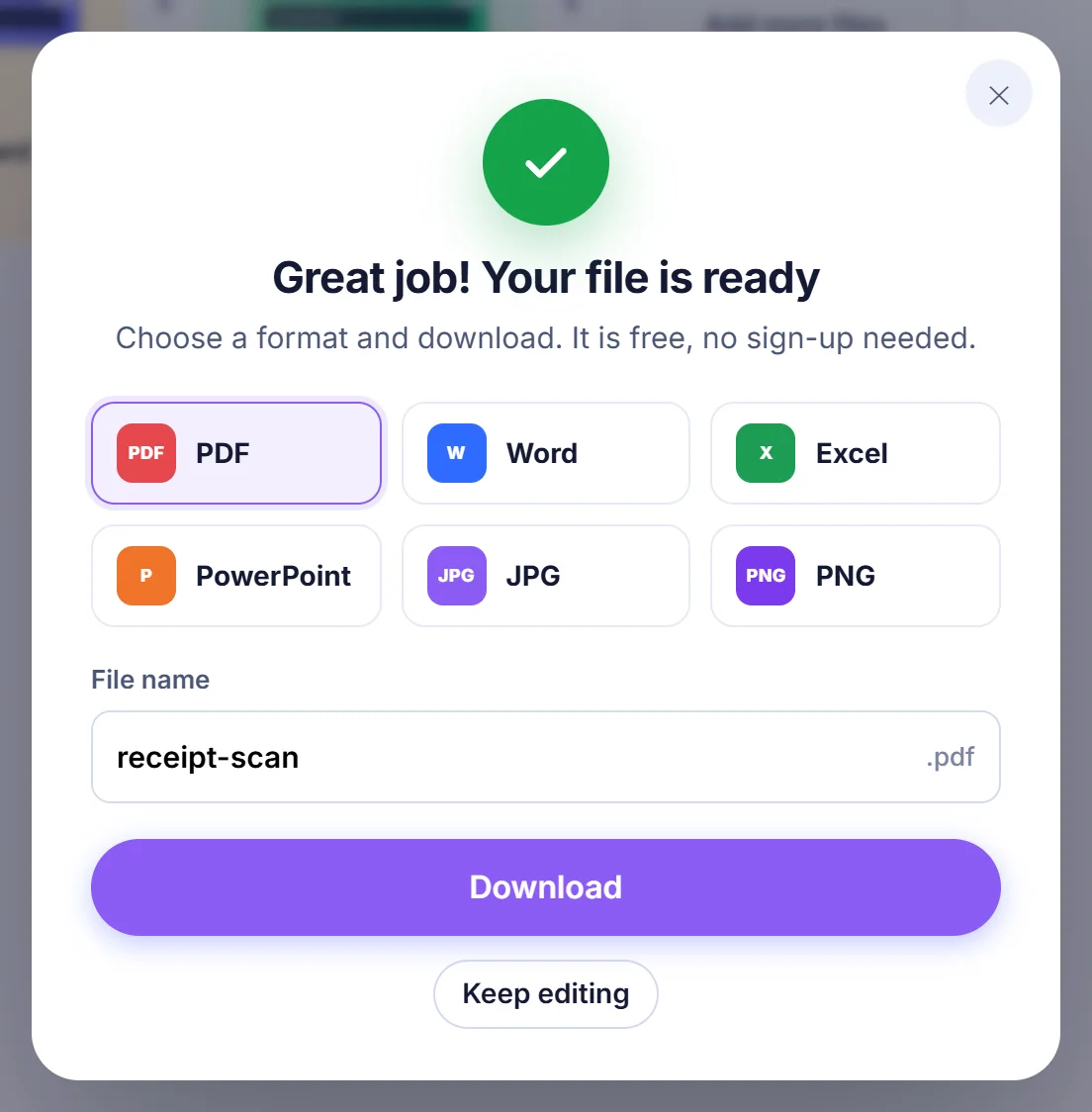
完成的文档在您的浏览器中生成,并以您添加的第一张图片命名。
为什么要把图片转成PDF
一整个文件夹的照片很难发给别人。收件人得逐个打开,猜测先后顺序,还要祈祷没有遗漏。一份 PDF 就能解决这些麻烦:只有一个附件,页面按您排好的顺序排列,而且任何手机、笔记本电脑和办公室打印机都能直接打开,不用折腾。典型的场景包括:租房申请要求“所有材料合并成一个 PDF”;报销时要提交一叠收据;手写作业一页一页拍成照片;或者一批从办公室复印机扫描出来、以 TIFF 格式发来的合同。
难点往往不在 PDF 本身,而在于来源格式五花八门。您的手机保存的是 HEIC,网站给您的是 WEBP,扫描仪生成了多页 TIFF,同事又发来一张 PNG 截图。这个页面正是为了一次把它们全部吃进去而设计的。
如何在本页面把图片转成PDF
- 添加文件。点击主按钮,或把图片拖到页面上。一次最多可添加 20 张,编辑器内的 Add more files(添加更多文件)卡片可以让您稍后继续添加,包括已有的 PDF 文档,它们的页面会被一并合并进来。
- 特殊格式请稍等片刻。JPG 和 PNG 直接通过。其他格式(HEIC、TIFF、WEBP、AVIF、GIF、BMP、SVG),以及所有横着存储的手机照片,都会先经过预处理,进度条会显示正在处理的每个文件名。您随时可以取消。
- 排好页面顺序。拖动缩略图,或使用每张卡片上的小箭头。Sort(排序)菜单提供按名称 A 到 Z、Z 到 A 或直接倒序,当您的文件带有编号时非常方便。您可以旋转、复制或删除某一页,插入一张空白页,打开更大的预览,改变主意时按 Undo(撤销,或 Ctrl+Z)即可。
- 选择页面格式。Fit to image(适配图片)让每一页都与图片的形状一致。A4 和 Letter 把每张图片缩放后居中放在标准纸张上,宽幅图片会自动使用横向纸张。页边距可以选 None(无)、Small(小,约 7 毫米)或 Large(大,约 14 毫米)。
- 生成 PDF。文档在您的设备上生成,并以您添加的第一张图片命名(调整页面顺序不会改变这一点),所以 receipt-march.jpg 会生成 receipt-march.pdf。
支持哪些图片格式
来自手机和相机的照片
JPG 文件会原样嵌入,不会被第二次压缩。许多手机把竖拍的照片横着存储,再加上一个小小的方向标记;PDF 阅读器会忽略这个标记,所以工具会在放置这类照片之前先把它们重新绘制为正向(以 95% 的 JPEG 质量重新保存)。iPhone 和 iPad 的 HEIC 或 HEIF 图片在浏览器自身支持时由浏览器解码(新版 Safari 可以);否则,解码脚本会在您首次需要时从本站加载,并在本地运行。解码后的 HEIC 照片以 92% 质量的 JPEG 存储。
扫描件和 TIFF 文件
对 TIFF 的支持远不止基础水平。多页 TIFF 会被拆分,其中每一页都成为独立的 PDF 页面。黑白传真扫描件(CCITT Group 3 和 Group 4)可以解码,未压缩、LZW、Deflate、PackBits 和 JPEG 压缩的 TIFF 也都支持,无论是灰度、彩色、调色板还是 CMYK。少数罕见类型不在内置读取器的范围内:BigTIFF、过时的“旧式 JPEG”压缩以及浮点预测器。Safari 有时能原生打开这些文件;在其他浏览器中,您会看到一条说明原因的提示。如果一个很长的 TIFF 里靠后的某一页已损坏,那一页会被跳过,其余页面照常生成。
网页图形和矢量图
WEBP、AVIF、BMP 和 GIF 都可以使用。动态 GIF 只会取第一帧,工具会明确告诉您。SVG 矢量图会以最长边 2400 像素清晰渲染后再放入文档。不支持 Photoshop 的 PSD 文件,请先把它们导出为 PNG 或 JPG。
画质和透明度会怎样
对于任何不是 JPG 或 PNG 的图片,工具都会分析像素并选择更合适的容器。带透明区域的图片、黑白扫描件、徽标以及颜色很少的图表会变成无损 PNG,这样文字边缘依然锐利。普通照片以及灰度或彩色扫描件会变成 92% 质量的 JPEG,使 PDF 保持合理的体积,又看不出任何损伤。透明区域保持透明,透出后面白色的页面。您自己添加的 PNG 文件保持无损。
有一个限制要坦白说明:结果是一份由图片组成的文档。这里没有文字识别,所以您无法在拍下来的页面中搜索或复制文字。如果您需要这一功能,请事后用 OCR 程序处理生成的 PDF。
让结果更整洁的小技巧
- 添加之前先给文件编号(scan-1、scan-2,依此类推)。名称排序会把数字当作数字来读,所以即使不补零,scan-10 也会排在 scan-9 之后,而不是 scan-1 之后。
- 凡是要打印或上传到官方平台的文件,请选 A4(北美地区选 Letter)并加一个小页边距。只在屏幕上阅读的文档则用 Fit to image,可以避免白边。
- 转换前先裁切纸张照片。裁得紧凑一些,页面看起来就像真正的扫描件,文件也会更小。
- 用空白页作为章节之间的分隔,例如把发票和银行流水分开。空白页会添加到末尾,把它拖到该放的位置即可。
常见问题及解决方法
某个文件被拒绝。会弹出一个窗口,列出所有无法读取的文件及原因,例如文件为空或格式不是图片。您可以继续处理其余图片,或重新选择。
手机内存不足。需要转换的超大图片会被缩小到浏览器能安全绘制的尺寸(iPhone 和 iPad 上约为每张 1670 万像素,其他设备约为 5000 万像素),并有提示告诉您哪个文件被缩小了。对于非常大的扫描件,电脑的余量更充足。
您添加的 PDF 被锁定。编辑器无法打开受密码保护的 PDF。请先在您的 PDF 阅读器中移除密码,然后重新添加文件。
HEIC 解码器没有加载。不自带 HEIC 支持的浏览器会从本站获取解码器。请检查网络连接,刷新页面后重试。
从设计上保护隐私
上面描述的一切都由浏览器标签页内的 JavaScript 完成。您的图片从磁盘读入,在内存中转换并拼合,PDF 则以下载的形式交还给您。它们不会被发送到任何服务器,所以我们这里没有任何需要事后删除的内容。关闭标签页,工作副本就随之消失。没有账户,没有邮箱输入框,页面上也没有水印。
常见问题
如何免费把图片转成 PDF?
添加您的图片,在编辑器中排好顺序,然后点击 Create PDF。完全免费,无需注册,页面上也不会加水印。
如何把多张图片合并成一个 PDF?
可以。您添加的每张图片都会成为同一文档中的一页,顺序由您决定:拖动排列,或按文件名排序。
如何把 iPhone 的 HEIC 照片转成 PDF?
像添加其他图片一样添加 HEIC 文件即可。自身能读取 HEIC 的浏览器(例如新版 Safari)会直接解码;其他浏览器会从本站加载一次解码器,然后在您的设备上转换照片。
多页 TIFF 的每一页都会成为单独的 PDF 页面吗?
会。多页 TIFF 会自动拆分,包括黑白传真扫描件,页面保持原来的顺序。
图片转 PDF 会降低画质吗?
JPG 文件原样放入 PDF,PNG 保持无损。其他格式只转换一次:图形和黑白扫描件转为无损 PNG,照片转为 92% 的 JPEG;横着存储的手机照片会以 95% 质量重新保存为正向。
可以把图片做成 A4 或 Letter 页面吗?
可以。选择 A4 或 Letter,每张图片都会缩放后居中放在纸张上,宽幅图片使用横向。小或大的页边距可选。
我的图片会被上传到别处吗?
不会。转换在您的浏览器内部进行,文件始终留在您的设备上;关闭标签页就会清除一切。