Imagine în PDF: poze, scanări și HEIC într-un singur document
Convertorul imagine în PDF transformă un morman de poze amestecate într-un singur fișier PDF, cu paginile în ordine. Conversia are loc pe dispozitivul tău, așa că bonurile, actele și scanările nu îl părăsesc niciodată.
Convertite pe acest dispozitiv. Fișierele tale nu sunt niciodată încărcate pe server.
Cum funcționează
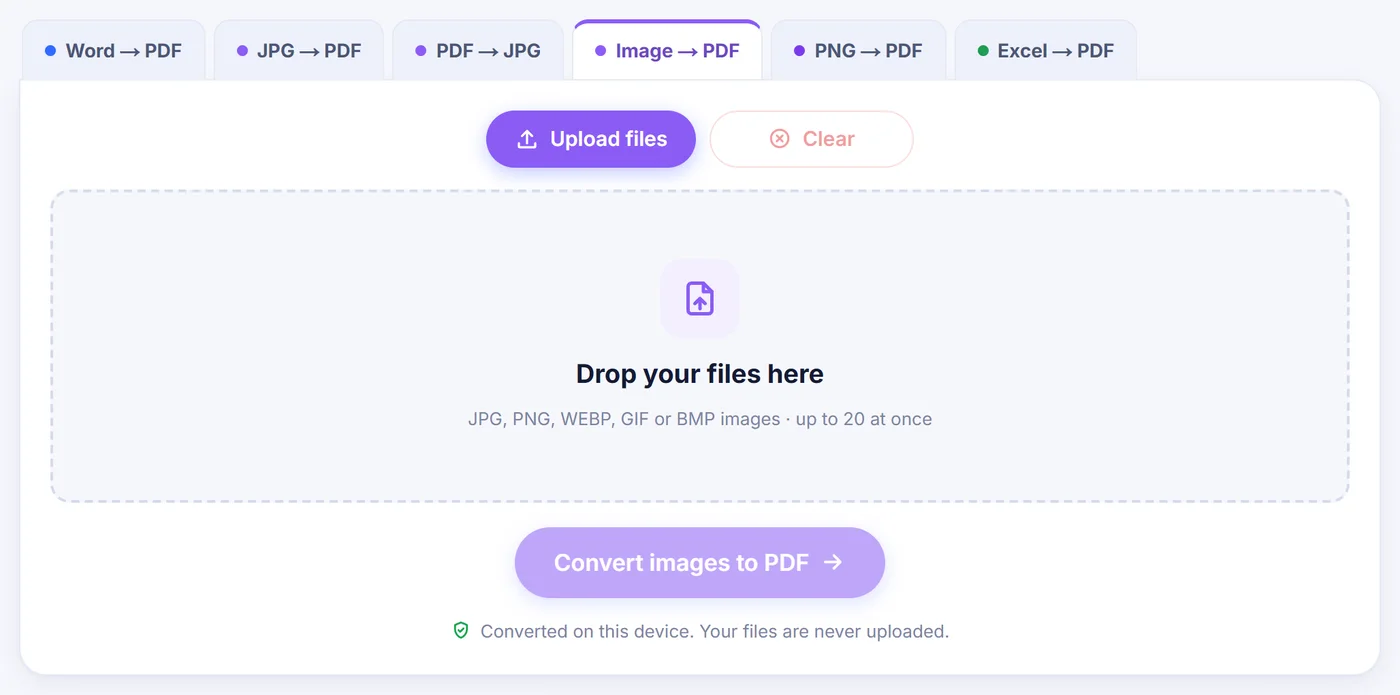
Adaugă pozele
Alege sau trage până la 20 de imagini odată; pe lângă JPG și PNG obișnuite sunt acceptate și HEIC de pe iPhone, TIFF, WEBP, AVIF, GIF, BMP și SVG.
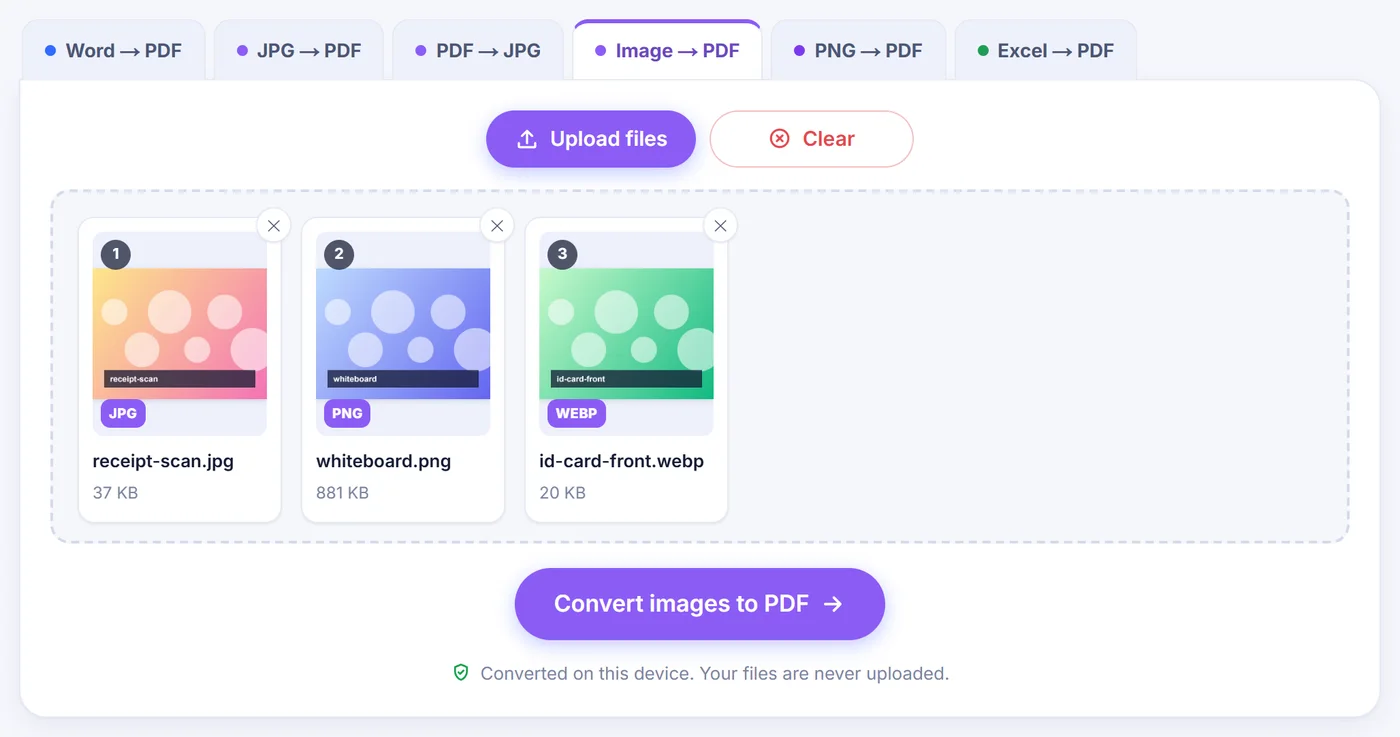
Aranjează paginile
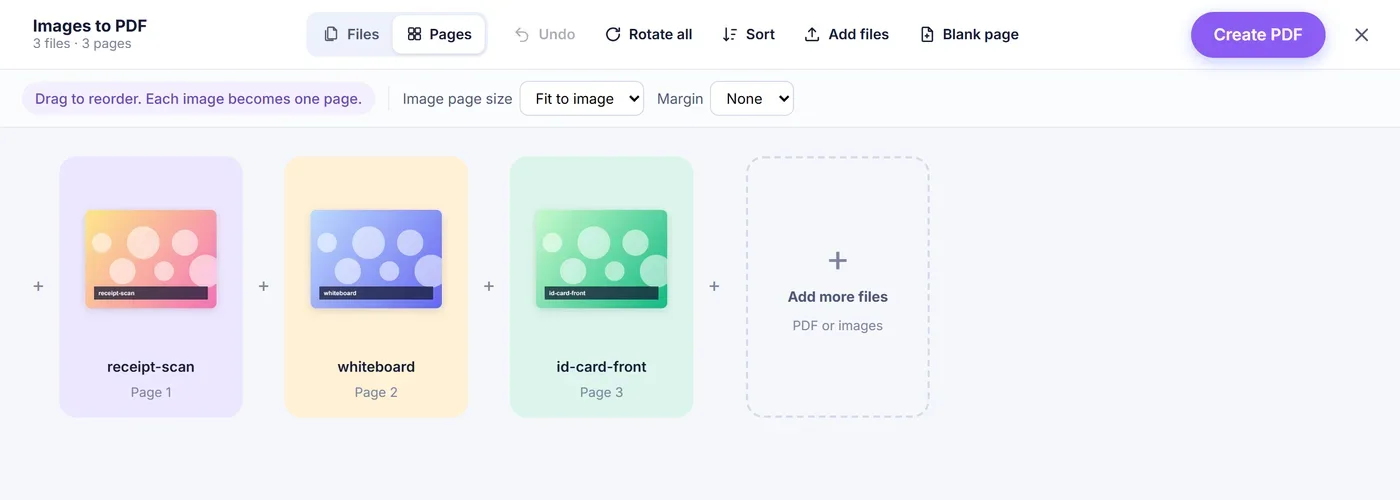
Fiecare poză devine un card de pagină pe care îl poți trage, roti, duplica sau șterge, apoi alegi „Fit to image”, „A4” sau „Letter” și o margine.
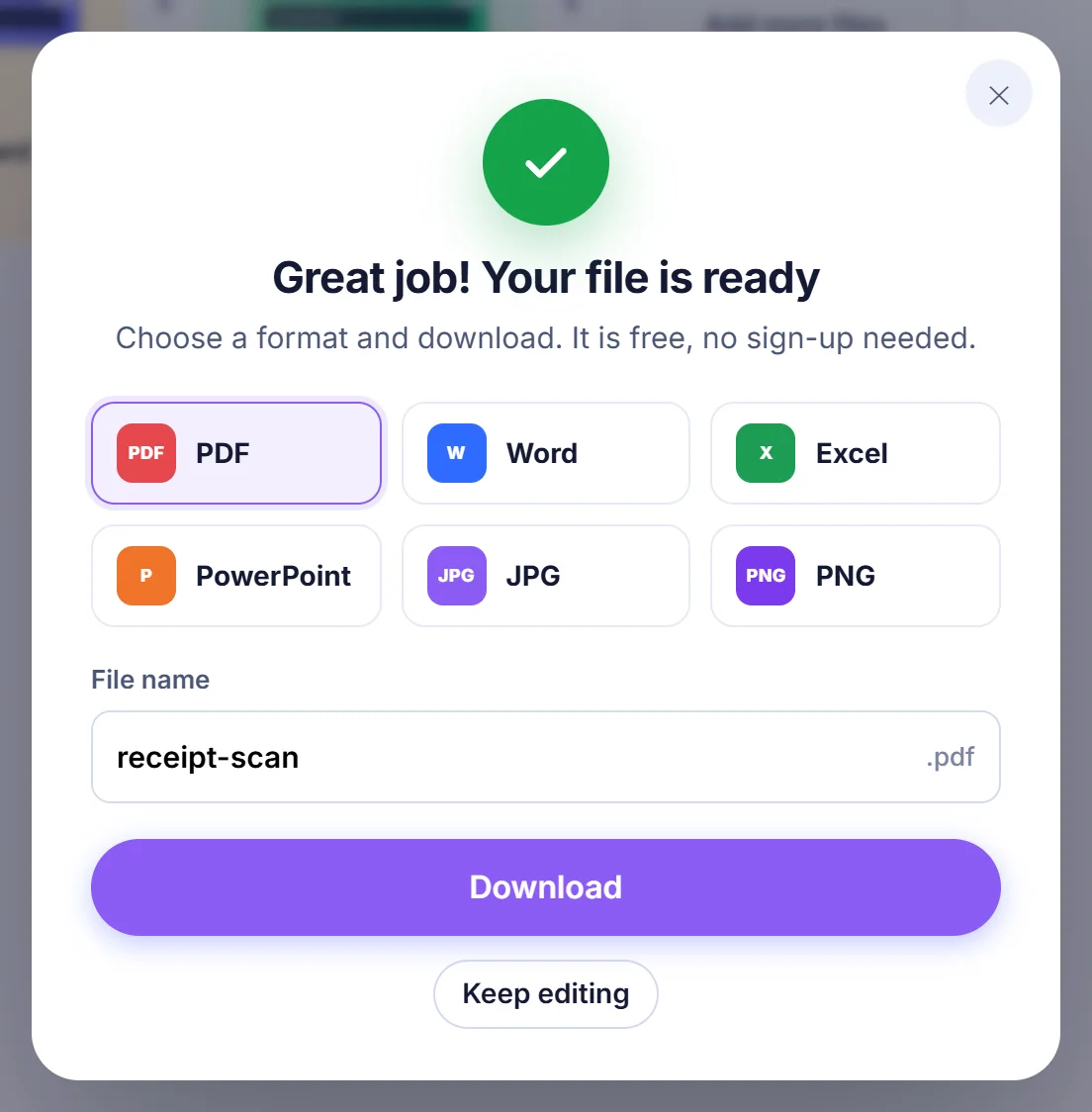
Apasă „Create PDF”
Documentul finalizat este asamblat în browserul tău și primește numele primei poze adăugate.
De ce transformă oamenii o imagine în PDF
Un folder cu poze este incomod de trimis. Destinatarul trebuie să deschidă fiecare fișier, să ghicească ordinea și să spere că nu lipsește nimic. Un singur PDF rezolvă problema: un singur atașament, paginile în ordinea aleasă de tine și un format pe care orice telefon, laptop sau imprimantă de birou îl deschide fără bătăi de cap. Cazurile tipice sunt o cerere de închiriere care vrea „toate documentele într-un singur PDF”, un teanc de bonuri pentru un decont, o temă scrisă de mână și fotografiată pagină cu pagină sau un set de contracte scanate care au venit ca fișiere TIFF de la copiatorul biroului.
Partea dificilă este rareori PDF-ul în sine. Este amestecul de formate sursă. Telefonul salvează HEIC, un site ți-a dat un WEBP, scanerul a produs un TIFF cu mai multe pagini, iar un coleg ți-a trimis o captură de ecran PNG. Această pagină a fost construită ca să le înghită pe toate dintr-o dată.
Cum convertești imaginile în PDF pe această pagină
- Adaugă fișierele. Apasă butonul principal sau trage pozele pe pagină. Poți adăuga până la 20 odată, iar cardul „Add more files” (adaugă mai multe fișiere) din editor îți permite să aduci altele mai târziu, inclusiv documente PDF existente, ale căror pagini sunt îmbinate în document.
- Așteaptă o clipă pentru formatele neobișnuite. JPG și PNG trec direct. Orice altceva (HEIC, TIFF, WEBP, AVIF, GIF, BMP, SVG), plus orice poză de telefon salvată culcat, este pregătit mai întâi, iar o bară de progres numește fiecare fișier pe măsură ce este procesat. Poți anula oricând.
- Pune paginile în ordine. Trage miniaturile sau folosește săgețile mici de pe fiecare card. Meniul „Sort” (sortare) oferă ordonare după nume de la A la Z, de la Z la A sau o simplă inversare, utilă când fișierele tale sunt numerotate. Rotește, duplică sau elimină o pagină, inserează o foaie goală, deschide o previzualizare mai mare și apasă „Undo” (anulează) sau Ctrl+Z dacă te răzgândești.
- Alege formatul paginii. „Fit to image” (potrivire la imagine) dă fiecărei pagini forma pozei sale. „A4” și „Letter” așază fiecare imagine în centrul unei coli standard, scalată ca să încapă, iar o poză lată primește automat o coală orientată peisaj. Marginea poate fi „None” (fără), „Small” (mică, circa 7 mm) sau „Large” (mare, circa 14 mm).
- Creează PDF-ul. Documentul este construit pe dispozitivul tău și primește numele primei poze adăugate (reordonarea paginilor nu schimbă acest lucru), așa că din receipt-march.jpg rezultă receipt-march.pdf.
Ce formate de imagine sunt acceptate
Poze de pe telefoane și aparate foto
Fișierele JPG sunt încorporate exact așa cum sunt, fără a fi comprimate a doua oară. Multe telefoane salvează o poză portret culcat și adaugă un mic indicator de orientare; cititoarele de PDF ignoră acel indicator, așa că instrumentul redesenează asemenea poze în poziție verticală înainte de a le plasa (resalvându-le la calitate JPEG 95%). Pozele HEIC sau HEIF de pe iPhone și iPad sunt decodate chiar de browser atunci când poate (versiunile recente de Safari pot); altfel, un script de decodare este încărcat de pe acest site prima dată când ai nevoie de el și rulează local. Pozele HEIC decodate sunt stocate ca JPEG la calitate 92%.
Scanări și fișiere TIFF
Suportul pentru TIFF merge mult dincolo de elementele de bază. Un TIFF cu mai multe pagini este împărțit astfel încât fiecare pagină a lui devine propria pagină PDF. Scanările fax alb-negru (CCITT Group 3 și Group 4) sunt decodate, la fel și fișierele TIFF necomprimate, LZW, Deflate, PackBits și comprimate JPEG, în tonuri de gri, color, cu paletă și CMYK. Câteva tipuri rare rămân în afara cititorului încorporat: BigTIFF, compresia învechită „old-style JPEG” și predictorul în virgulă mobilă. Safari le poate deschide uneori nativ; în alte browsere primești un mesaj cu motivul. Dacă o pagină de mai târziu dintr-un TIFF lung este deteriorată, acea pagină este sărită, iar restul ajung totuși în document.
Grafică web și desene
WEBP, AVIF, BMP și GIF sunt toate binevenite. Un GIF animat contribuie doar cu primul cadru, iar tu ești anunțat de acest lucru. Desenele SVG sunt randate clar, cu latura cea mai lungă la 2400 de pixeli, înainte de a intra în document. Fișierele Photoshop PSD nu sunt acceptate; exportă-le mai întâi în PNG sau JPG.
Ce se întâmplă cu calitatea și transparența
Pentru orice nu este deja JPG sau PNG, instrumentul se uită la pixeli și alege containerul mai potrivit. Pozele cu zone transparente, scanările alb-negru, logourile și diagramele cu puține culori devin PNG fără pierderi, ceea ce păstrează marginile textului clare. Fotografiile obișnuite și scanările în tonuri de gri sau color devin JPEG la calitate 92%, ceea ce menține PDF-ul la o dimensiune rezonabilă, fără stricăciuni vizibile. Zonele transparente rămân transparente și lasă să se vadă pagina albă din spate. Fișierele PNG pe care le adaugi tu rămân fără pierderi.
O limită spusă cinstit: rezultatul este un document făcut din imagini. Nu există recunoaștere de text, așa că nu poți căuta sau copia cuvinte dintr-o pagină fotografiată. Dacă ai nevoie de asta, treci PDF-ul finalizat printr-un program OCR după aceea.
Sfaturi pentru un rezultat ordonat
- Numerotează fișierele înainte de a le adăuga (scan-1, scan-2 și așa mai departe). Sortarea după nume citește numerele ca numere, așa că scan-10 ajunge după scan-9, nu după scan-1, chiar și fără zerouri în față.
- Pentru orice va fi tipărit sau încărcat pe un portal oficial, alege A4 (sau Letter în America de Nord) cu o margine mică. Pentru un document citit doar pe ecran, „Fit to image” evită chenarele albe.
- Decupează pozele cu hârtii înainte de conversie. O decupare strânsă face ca pagina să arate ca o scanare adevărată și micșorează fișierul.
- Folosește o pagină goală ca separator între secțiuni, de exemplu între facturi și extrase de cont. Este adăugată la sfârșit; trage-o acolo unde îi este locul.
Probleme frecvente și cum le rezolvi
Un fișier a fost respins. O fereastră enumeră fiecare fișier care nu a putut fi citit și motivul, cum ar fi un fișier gol sau un format care nu este imagine. Poți continua cu pozele rămase sau poți alege altele.
Telefonul a rămas fără memorie. Imaginile uriașe care trebuie convertite sunt micșorate la cât poate desena browserul în siguranță (aproximativ 16,7 megapixeli per imagine pe iPhone și iPad, 50 de megapixeli în rest), iar un mesaj îți spune ce fișier a fost redus. Pentru scanări foarte mari, un calculator oferă mai mult spațiu de manevră.
Un PDF adăugat este blocat. PDF-urile protejate cu parolă nu pot fi deschise de editor. Scoate parola în cititorul tău de PDF, apoi adaugă fișierul din nou.
Decodorul HEIC nu s-a încărcat. Browserele fără suport HEIC încorporat îl descarcă de pe acest site. Verifică-ți conexiunea, reîncarcă pagina și încearcă din nou.
Confidențial prin construcție
Tot ce este descris mai sus rulează în JavaScript, în fila browserului. Pozele tale sunt citite de pe disc, convertite și asamblate în memorie, iar PDF-ul îți este dat înapoi ca descărcare. Nu sunt trimise către niciun server, așa că nu rămâne nimic stocat pe care să-l ștergem mai târziu. Închide fila și copiile de lucru dispar. Nu există cont, nu există câmp de e-mail și nu există filigran pe pagini.
Întrebări frecvente
Cum convertesc o imagine în PDF gratuit?
Adaugă pozele, aranjează-le în editor și apasă „Create PDF”. Nu costă nimic, nu cere înregistrare și nu pune filigran pe pagini.
Cum pun mai multe imagini într-un singur PDF?
Simplu: fiecare imagine adăugată devine o pagină a aceluiași document, iar ordinea o stabilești tu, trăgând paginile sau sortând după numele fișierului.
Cum transform pozele HEIC de pe iPhone într-un PDF?
Adaugă fișierele HEIC ca pe orice altă poză. Browserele care citesc HEIC singure, cum ar fi versiunile recente de Safari, folosesc asta; celelalte încarcă o singură dată un decodor de pe acest site și convertesc pozele pe dispozitivul tău.
Fiecare pagină dintr-un TIFF cu mai multe pagini primește propria pagină PDF?
Da. Un TIFF cu mai multe pagini este împărțit automat, inclusiv scanările fax alb-negru, iar paginile își păstrează ordinea originală.
Conversia imaginilor în PDF reduce calitatea?
Fișierele JPG intră în PDF neschimbate, iar PNG rămâne fără pierderi. Celelalte formate sunt convertite o singură dată, în PNG fără pierderi pentru grafică și scanări alb-negru sau în JPEG 92% pentru poze, iar pozele de telefon salvate culcat sunt resalvate drept la 95%.
Pot face pagini A4 sau Letter din imaginile mele?
Da. Alege A4 sau Letter și fiecare poză este centrată și scalată pe coală, cu orientare peisaj pentru imaginile late. O margine mică sau mare este opțională.
Imaginile mele sunt încărcate undeva?
Nu. Conversia rulează în browserul tău, iar fișierele rămân pe dispozitivul tău; închiderea filei șterge totul.