Resmi PDF'e Çevir: Fotoğraf, Tarama ve HEIC Tek Belgede
Bu resim PDF çevirici, karışık bir fotoğraf yığınını tek ve sıralı bir PDF dosyasına dönüştürür. Dönüştürme kendi cihazınızda gerçekleşir; bu yüzden fişler, kimlikler ve taramalar cihazınızdan hiç çıkmaz.
Dönüştürme bu cihazda yapılır. Dosyalarınız hiçbir zaman yüklenmez.
Nasıl çalışır?
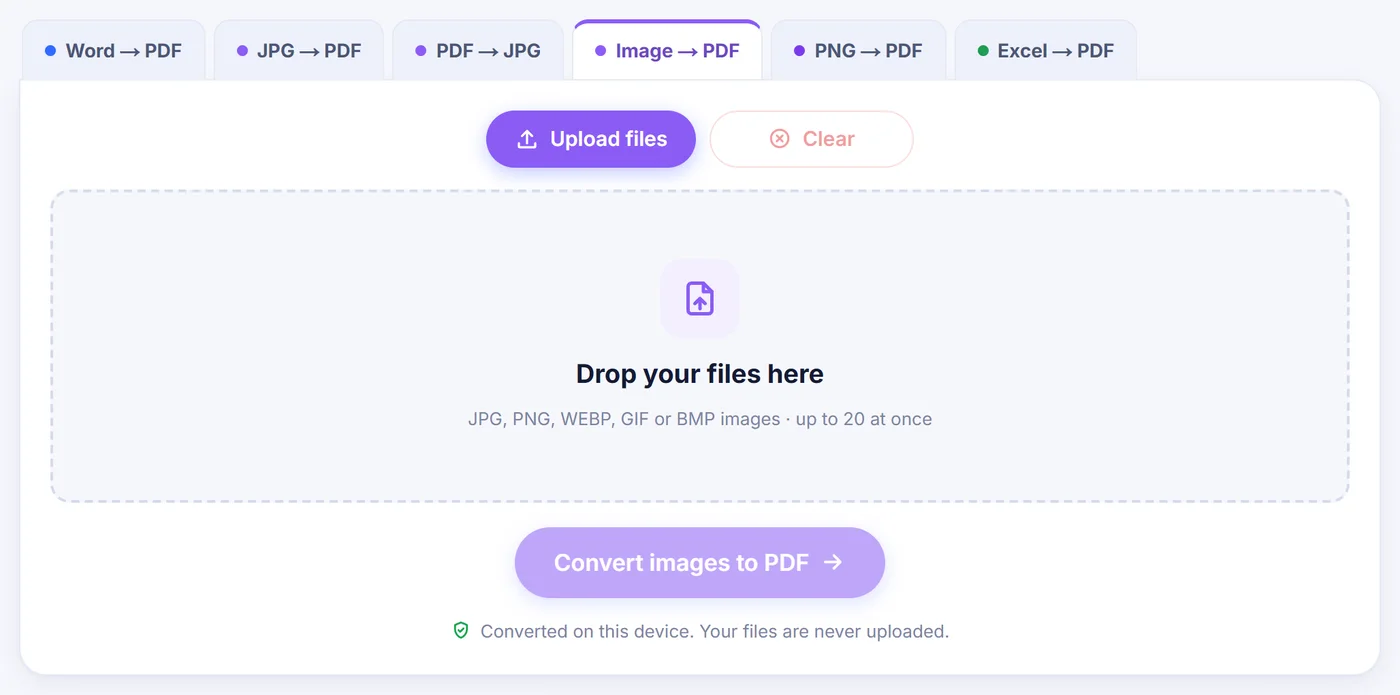
Resimlerinizi bırakın
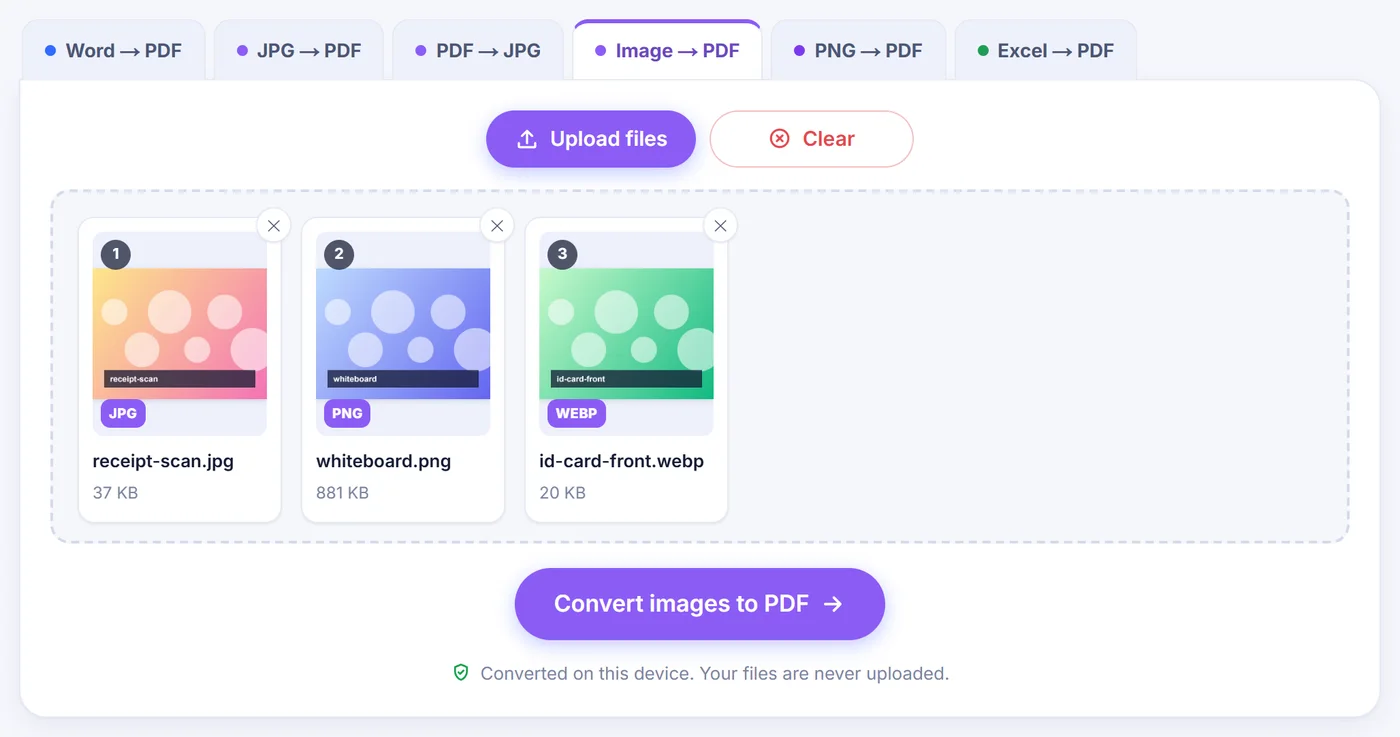
Tek seferde en fazla 20 resim seçin ya da sürükleyin; sıradan JPG ve PNG'nin yanında iPhone HEIC, TIFF, WEBP, AVIF, GIF, BMP ve SVG de kabul edilir.
Sayfaları düzenleyin
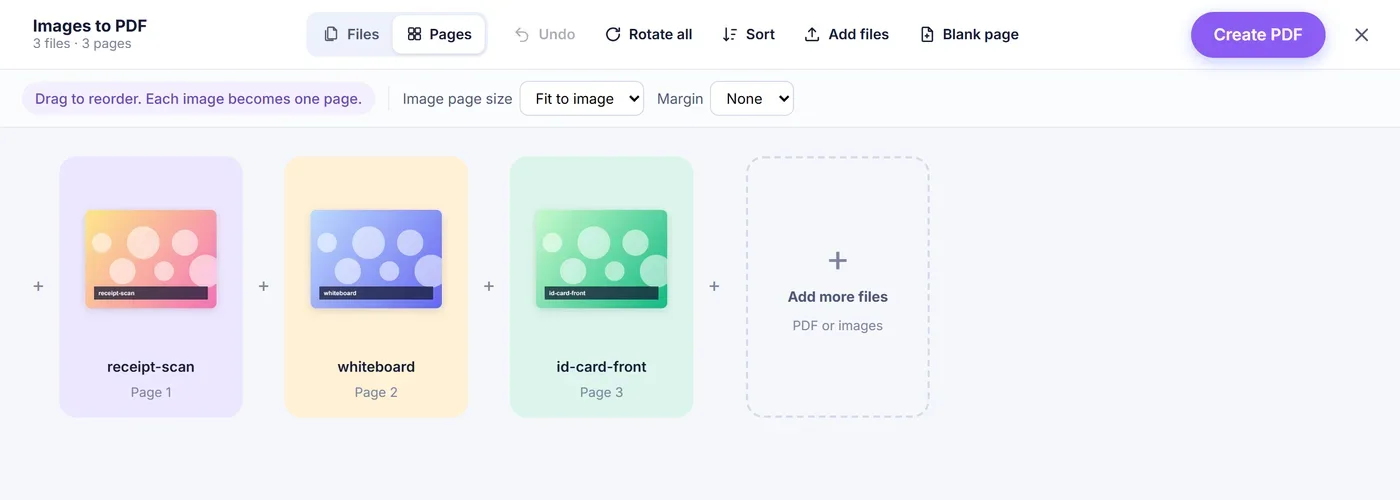
Her resim, sürükleyebileceğiniz, döndürebileceğiniz, çoğaltabileceğiniz ya da silebileceğiniz bir sayfa kartı olur; ardından Fit to image, A4 ya da Letter ile bir kenar boşluğu seçin.
Create PDF düğmesine basın
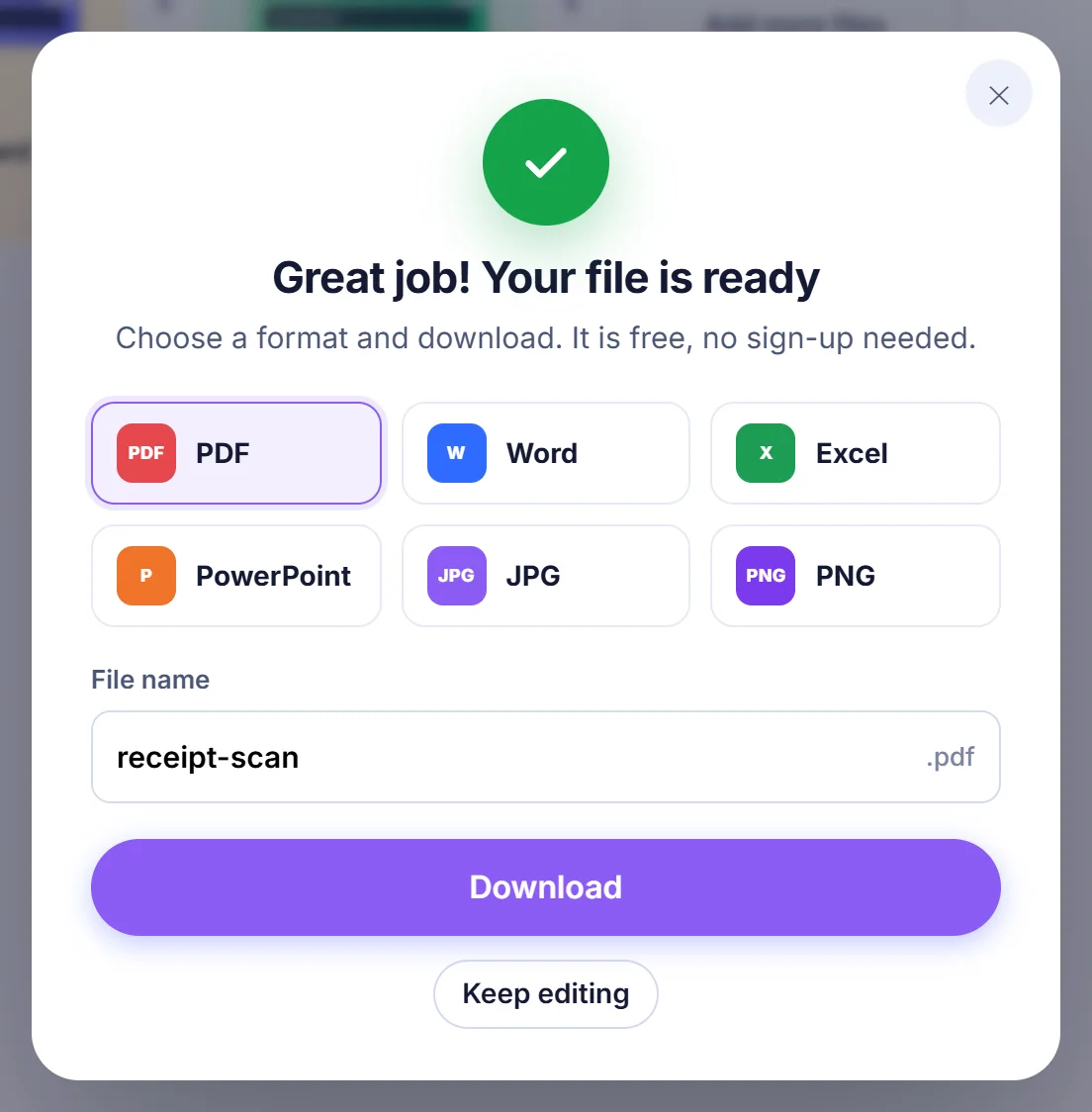
Bitmiş belge tarayıcınızda oluşturulur ve eklediğiniz ilk resmin adını alır.
İnsanlar bir resmi neden PDF'e çevirir?
Fotoğraflarla dolu bir klasörü göndermek zahmetlidir. Alıcı her dosyayı tek tek açmak, sırayı tahmin etmek ve hiçbir şeyin eksik olmadığını ummak zorunda kalır. Tek bir PDF bu sorunu çözer: tek bir ek, seçtiğiniz sırada dizilmiş sayfalar ve her telefonun, dizüstü bilgisayarın ve ofis yazıcısının sorunsuz açtığı bir biçim. Tipik örnekler: "tüm belgeleri tek PDF'te" isteyen bir kiralama başvurusu, masraf raporu için bir deste fiş, sayfa sayfa fotoğraflanmış el yazısı bir ödev ya da ofisteki fotokopi makinesinden TIFF dosyası olarak gelen taranmış sözleşmeler.
İşin zor kısmı nadiren PDF'in kendisidir; asıl mesele kaynak biçimlerin karışıklığıdır. Telefonunuz HEIC kaydeder, bir web sitesi size WEBP vermiştir, tarayıcı çok sayfalı bir TIFF üretmiştir ve bir iş arkadaşınız PNG ekran görüntüsü göndermiştir. Bu sayfa, hepsini tek seferde kabul etmek için yapıldı.
Bu sayfada resimler PDF'e nasıl çevrilir?
- Dosyaları ekleyin. Ana düğmeye tıklayın ya da resimleri sayfaya sürükleyin. Tek seferde en fazla 20 dosya ekleyebilirsiniz; düzenleyicinin içindeki Add more files (daha fazla dosya ekle) kartı, daha sonra başka dosyalar, hatta sayfaları belgeye katılacak mevcut PDF'ler getirmenize izin verir.
- Alışılmadık biçimler için biraz bekleyin. JPG ve PNG doğrudan geçer. Diğer her şey (HEIC, TIFF, WEBP, AVIF, GIF, BMP, SVG) ve yan yatık kaydedilmiş telefon fotoğrafları önce hazırlanır; bir ilerleme çubuğu işlenen her dosyanın adını gösterir. İstediğiniz an iptal edebilirsiniz.
- Sayfaları sıraya koyun. Küçük resimleri sürükleyin ya da her karttaki küçük okları kullanın. Sort (sırala) menüsü ada göre A'dan Z'ye, Z'den A'ya ya da düz tersine çevirme seçenekleri sunar; dosyalarınız numaralıysa bu çok işe yarar. Bir sayfayı döndürün, çoğaltın ya da kaldırın, boş bir yaprak ekleyin, daha büyük bir önizleme açın ve fikrinizi değiştirirseniz Undo (geri al) düğmesine (ya da Ctrl+Z) basın.
- Sayfa biçimini seçin. Fit to image (resme sığdır) her sayfayı resminin şekline getirir. A4 ve Letter her resmi standart bir yaprağın ortasına, sığacak şekilde ölçeklenmiş olarak yerleştirir; geniş bir resim otomatik olarak yatay yaprak alır. Kenar boşluğu None (yok), Small (küçük, yaklaşık 7 mm) ya da Large (büyük, yaklaşık 14 mm) olabilir.
- PDF'i oluşturun. Belge cihazınızda oluşturulur ve eklediğiniz ilk resmin adını alır (sayfaları yeniden sıralamak bunu değiştirmez); yani receipt-march.jpg dosyasından receipt-march.pdf çıkar.
Hangi resim biçimleri kabul edilir?
Telefon ve kamera fotoğrafları
JPG dosyaları ikinci kez sıkıştırılmadan, olduğu gibi belgeye gömülür. Birçok telefon dikey çekimi yan yatık kaydeder ve küçük bir yön işareti ekler; PDF okuyucuları bu işareti yok sayar, bu nedenle araç böyle fotoğrafları yerleştirmeden önce dik hale getirip yeniden çizer (%95 JPEG kalitesinde yeniden kaydeder). iPhone ve iPad'in HEIC ya da HEIF fotoğraflarını, yapabildiğinde tarayıcının kendisi açar (güncel Safari bunu yapar); aksi halde ilk ihtiyaç duyduğunuzda bu siteden bir kod çözücü betiği yüklenir ve yerel olarak çalışır. Kodu çözülen HEIC fotoğrafları %92 kalitede JPEG olarak saklanır.
Taramalar ve TIFF dosyaları
TIFF desteği temel düzeyin çok ötesine geçer. Çok sayfalı bir TIFF bölünür ve her sayfası kendi PDF sayfası olur. Siyah beyaz faks taramaları (CCITT Group 3 ve Group 4) ile sıkıştırılmamış, LZW, Deflate, PackBits ve JPEG sıkıştırmalı TIFF'ler gri tonlamalı, renkli, paletli ve CMYK olarak çözülür. Birkaç nadir tür yerleşik okuyucunun dışındadır: BigTIFF, eski "old-style JPEG" sıkıştırması ve kayan noktalı öngörücü. Safari bunları bazen kendi başına açabilir; diğer tarayıcılarda nedenini belirten bir mesaj alırsınız. Uzun bir TIFF'in sonraki sayfalarından biri bozuksa o sayfa atlanır, kalanlar yine gelir.
Web grafikleri ve çizimler
WEBP, AVIF, BMP ve GIF'in hepsi kabul edilir. Hareketli bir GIF yalnızca ilk karesini verir ve bu size bildirilir. SVG çizimleri belgeye girmeden önce uzun kenarı 2400 piksel olacak şekilde net olarak işlenir. Photoshop PSD dosyaları desteklenmez; önce PNG ya da JPG olarak dışa aktarın.
Kalite ve saydamlık ne olur?
Zaten JPG ya da PNG olmayan her şey için araç piksellere bakar ve daha uygun kabı seçer. Saydam alanları olan resimler, siyah beyaz taramalar, az renkli logolar ve diyagramlar kayıpsız PNG olur; bu, yazı kenarlarını keskin tutar. Sıradan fotoğraflar ile gri tonlamalı ya da renkli taramalar %92 kalitede JPEG olur; bu da gözle görülür bir bozulma olmadan PDF'i makul boyutta tutar. Saydam alanlar saydam kalır ve arkalarındaki beyaz sayfa görünür. Kendi eklediğiniz PNG dosyaları kayıpsız kalır.
Dürüst bir sınır: sonuç, resimlerden oluşan bir belgedir. Metin tanıma yoktur, bu yüzden fotoğraflanmış bir sayfada arama yapamaz ya da kelimeleri kopyalayamazsınız. Buna ihtiyacınız varsa bitmiş PDF'i sonradan bir OCR programından geçirin.
Düzenli bir sonuç için ipuçları
- Dosyalarınızı eklemeden önce numaralandırın (scan-1, scan-2 ve devamı). Ada göre sıralama sayıları sayı olarak okur; böylece scan-10, başında sıfır olmasa bile scan-1'den sonra değil scan-9'dan sonra gelir.
- Yazdırılacak ya da resmi bir portala yüklenecek her şey için küçük kenar boşluklu A4 (Kuzey Amerika'da Letter) seçin. Yalnızca ekranda okunacak bir belge için Fit to image beyaz kenarları önler.
- Kağıt fotoğraflarını çevirmeden önce kırpın. Sıkı bir kırpma sayfayı gerçek bir tarama gibi gösterir ve dosyayı küçültür.
- Bölümler arasına, örneğin faturalar ile banka hesap özetleri arasına ayraç olarak boş bir sayfa koyun. Boş sayfa sona eklenir; ait olduğu yere sürükleyin.
Sık karşılaşılan sorunlar ve çözümleri
Bir dosya reddedildi. Bir pencere, okunamayan her dosyayı ve nedenini listeler; örneğin boş bir dosya ya da resim olmayan bir biçim. Kalan resimlerle devam edebilir ya da başkalarını seçebilirsiniz.
Telefonun belleği yetmedi. Dönüştürülmesi gereken dev resimler, tarayıcının güvenle çizebileceği boyuta küçültülür (iPhone ve iPad'de resim başına yaklaşık 16,7 megapiksel, diğer cihazlarda 50 megapiksel) ve bir mesaj hangi dosyanın küçültüldüğünü söyler. Çok büyük taramalar için bir bilgisayar daha fazla alan sağlar.
Eklediğiniz bir PDF kilitli. Şifre korumalı PDF'ler düzenleyici tarafından açılamaz. Şifreyi PDF okuyucunuzda kaldırın, sonra dosyayı yeniden ekleyin.
HEIC kod çözücü yüklenmedi. Yerleşik HEIC desteği olmayan tarayıcılar onu bu siteden indirir. Bağlantınızı kontrol edin, sayfayı yenileyin ve yeniden deneyin.
Tasarımı gereği gizli
Yukarıda anlatılan her şey, tarayıcı sekmesinin içinde JavaScript ile çalışır. Resimleriniz diskinizden okunur, bellekte dönüştürülüp birleştirilir ve PDF size indirme olarak geri verilir. Hiçbir sunucuya gönderilmezler; bu yüzden bizim sonradan silmemiz gereken bir şey de saklanmaz. Sekmeyi kapatın, çalışma kopyaları yok olur. Hesap yok, e-posta alanı yok, sayfalarda filigran yok.
Sık sorulan sorular
Bir resmi ücretsiz olarak PDF'e nasıl çevirirsiniz?
Resimlerinizi ekleyin, düzenleyicide sıralayın ve Create PDF düğmesine basın. Ücretsizdir, kayıt gerektirmez ve sayfalara filigran koymaz.
Birden fazla resmi tek PDF'te nasıl birleştirirsiniz?
Eklediğiniz her resim aynı belgenin bir sayfası olur; sırayı sürükleyerek ya da dosya adına göre sıralayarak siz belirlersiniz.
iPhone HEIC fotoğrafları PDF'e nasıl dönüştürülür?
HEIC dosyalarını diğer resimler gibi ekleyin. Güncel Safari gibi HEIC'i kendisi okuyan tarayıcılar bunu kullanır; diğerleri bu siteden bir kez kod çözücü yükler ve fotoğrafları cihazınızda dönüştürür.
Çok sayfalı bir TIFF'in her sayfası ayrı PDF sayfası olur mu?
Evet. Çok sayfalı TIFF, siyah beyaz faks taramaları dahil otomatik olarak bölünür ve sayfalar özgün sıralarını korur.
Resimleri PDF'e çevirmek kaliteyi düşürür mü?
JPG dosyaları PDF'e değişmeden girer, PNG kayıpsız kalır. Diğer biçimler bir kez dönüştürülür: grafikler ve siyah beyaz taramalar kayıpsız PNG'ye, fotoğraflar %92 JPEG'e; yan yatık telefon fotoğrafları ise %95 kalitede dik olarak yeniden kaydedilir.
Resimlerimden A4 ya da Letter sayfalar yapabilir miyim?
Evet. A4 ya da Letter'ı seçin; her resim yaprağa ortalanır ve ölçeklenir, geniş resimler için yatay yön kullanılır. Küçük ya da büyük kenar boşluğu isteğe bağlıdır.
Resimlerim bir yere yükleniyor mu?
Hayır. Dönüştürme tarayıcınızın içinde çalışır ve dosyalar cihazınızda kalır; sekmeyi kapatmak her şeyi siler.