Convertir image en PDF : photos, scans et HEIC en un seul document
Convertir une image en PDF, c’est ici transformer un tas de photos de formats variés en un seul fichier PDF bien ordonné. La conversion se fait sur votre propre appareil : reçus, pièces d’identité et scans ne le quittent jamais.
Conversion effectuée sur cet appareil. Vos fichiers ne sont jamais envoyés en ligne.
Comment ça marche
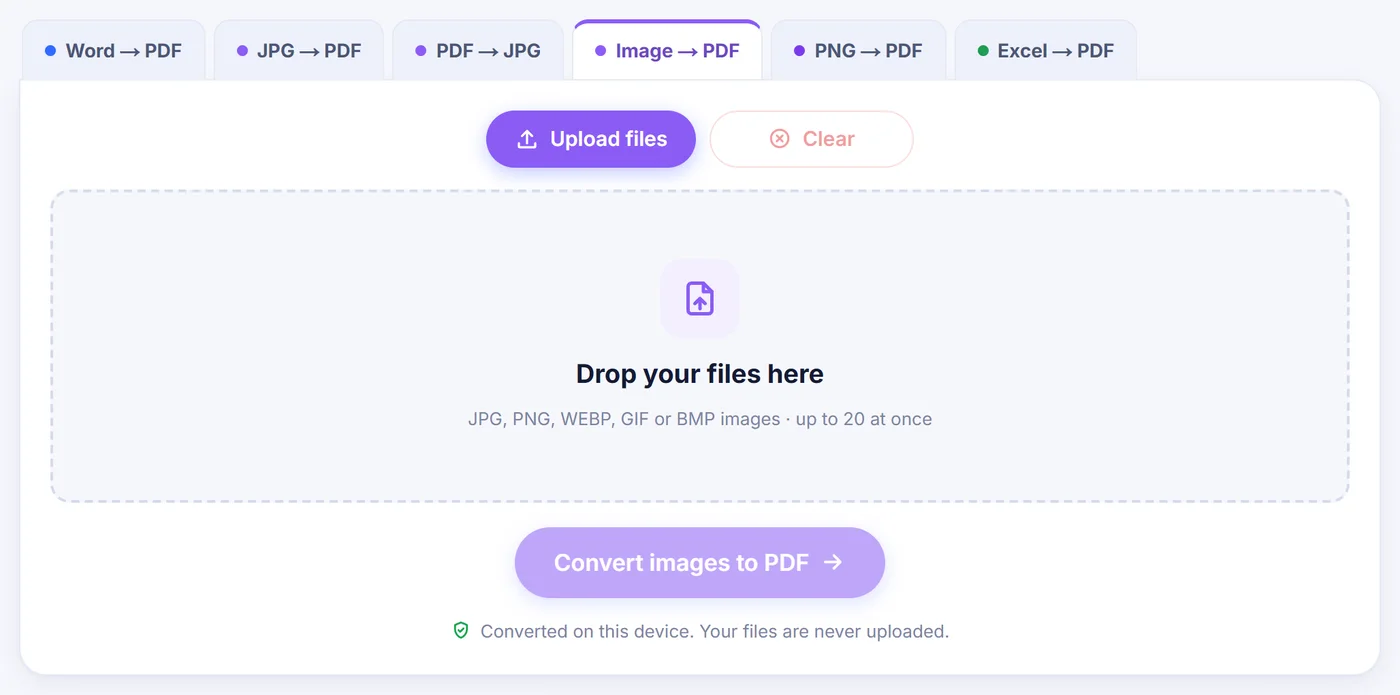
Déposez vos images
Sélectionnez ou glissez jusqu’à 20 images à la fois ; les HEIC d’iPhone, TIFF, WEBP, AVIF, GIF, BMP et SVG sont acceptés à côté des classiques JPG et PNG.
Organisez les pages
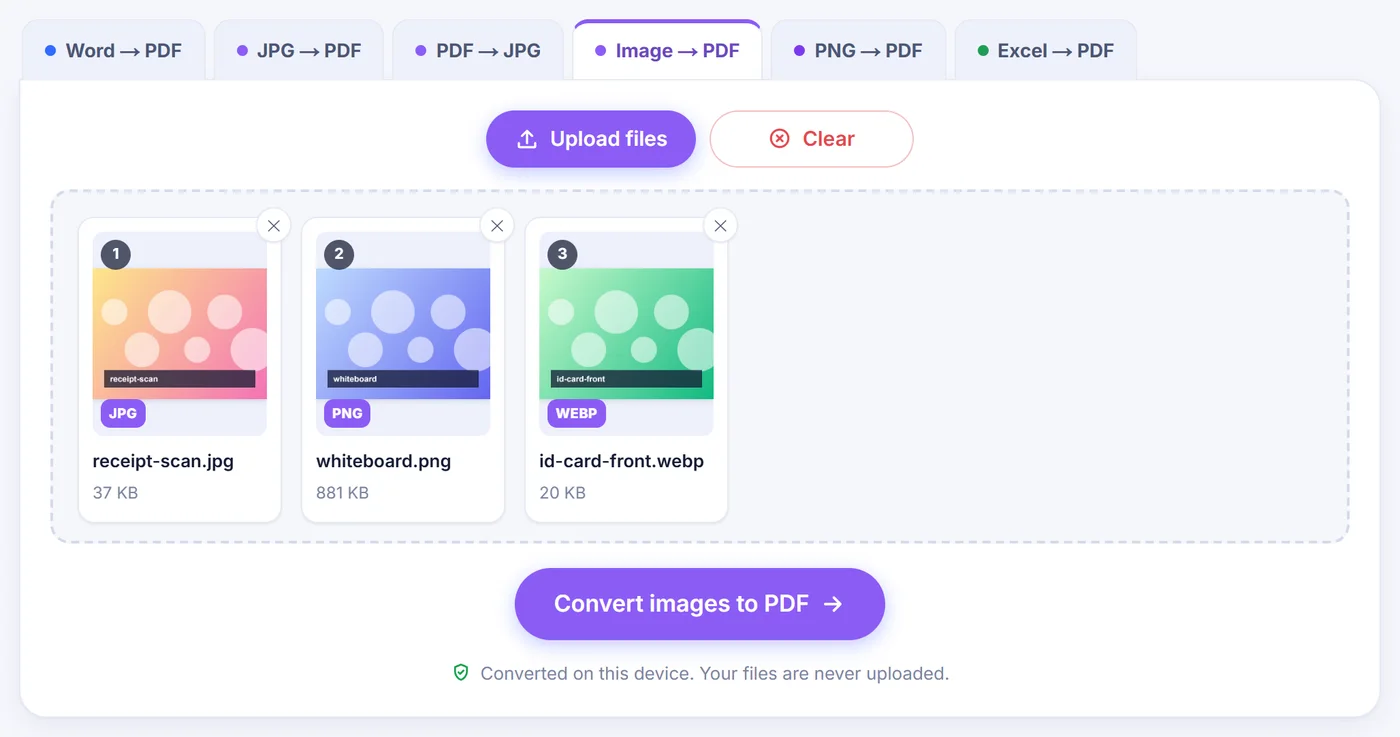
Chaque image devient une carte de page que vous pouvez déplacer, pivoter, dupliquer ou supprimer, puis choisissez Fit to image, A4 ou Letter et une marge.
Cliquez sur Create PDF
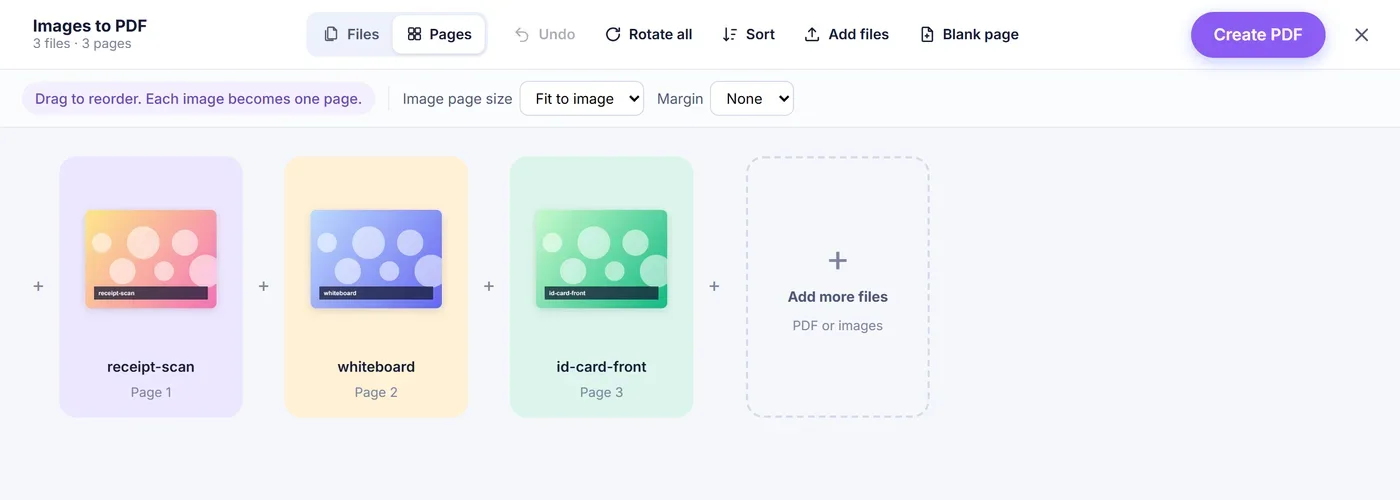
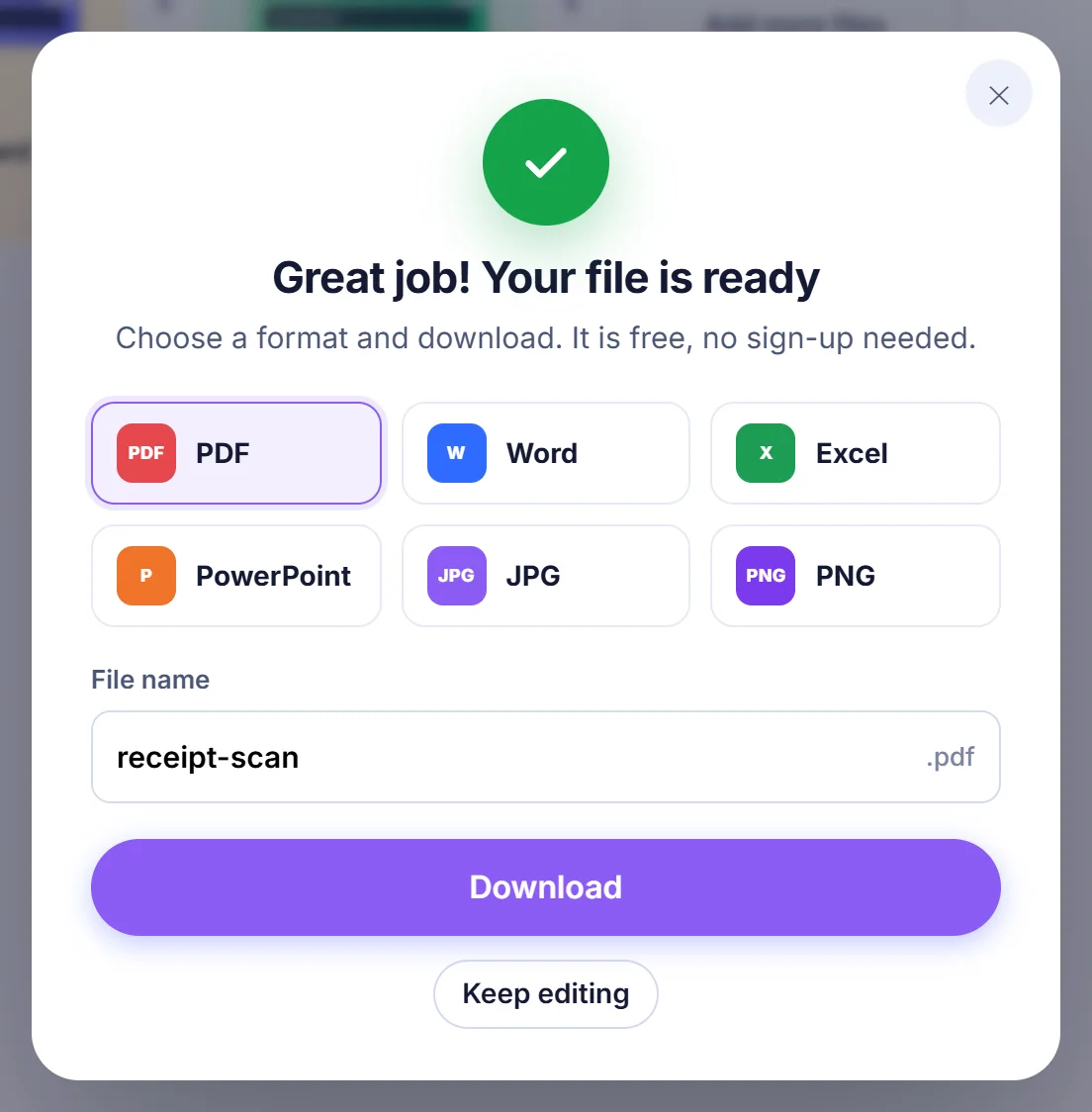
Le document final est assemblé dans votre navigateur et prend le nom de la première image ajoutée.
Pourquoi transformer une image en PDF
Un dossier de photos est pénible à envoyer. Le destinataire doit ouvrir chaque fichier, deviner l’ordre et espérer qu’il ne manque rien. Un seul PDF règle le problème : une pièce jointe, des pages dans l’ordre que vous avez choisi, et un format que chaque téléphone, ordinateur portable et imprimante de bureau ouvre sans difficulté. Les cas typiques : un dossier de location qui exige « toutes les pièces dans un seul PDF », une pile de reçus pour une note de frais, un devoir manuscrit photographié page par page, ou une série de contrats numérisés arrivés en TIFF depuis le copieur du bureau.
La difficulté vient rarement du PDF lui-même. Elle vient du mélange de formats d’origine. Votre téléphone enregistre en HEIC, un site web vous a fourni du WEBP, le scanner a produit un TIFF multipage et un collègue a envoyé une capture d’écran PNG. Cette page a été conçue pour tout avaler d’un coup.
Comment convertir des images en PDF sur cette page
- Ajoutez les fichiers. Cliquez sur le bouton principal ou glissez vos images sur la page. Vous pouvez en ajouter jusqu’à 20 à la fois, et la carte « Add more files » (ajouter d’autres fichiers) dans l’éditeur permet d’en apporter d’autres plus tard, y compris des documents PDF existants dont les pages sont fusionnées.
- Patientez un instant pour les formats inhabituels. JPG et PNG passent directement. Tout le reste (HEIC, TIFF, WEBP, AVIF, GIF, BMP, SVG), ainsi que toute photo de téléphone enregistrée de travers, est d’abord préparé, et une barre de progression indique le nom de chaque fichier en cours de traitement. Vous pouvez annuler à tout moment.
- Mettez les pages dans l’ordre. Glissez les vignettes ou utilisez les petites flèches sur chaque carte. Le menu « Sort » (trier) propose le nom de A à Z, de Z à A ou une simple inversion, pratique quand vos fichiers sont numérotés. Pivotez, dupliquez ou retirez une page, insérez une feuille vierge, ouvrez un aperçu agrandi, et appuyez sur « Undo » (annuler, ou Ctrl+Z) si vous changez d’avis.
- Choisissez le format de page. « Fit to image » (ajuster à l’image) donne à chaque page la forme de son image. « A4 » et « Letter » placent chaque image au centre d’une feuille standard, mise à l’échelle, et une image large reçoit automatiquement une feuille en orientation paysage. La marge peut être « None » (aucune), « Small » (petite, environ 7 mm) ou « Large » (grande, environ 14 mm).
- Créez le PDF. Le document est construit sur votre appareil et nommé d’après la première image ajoutée (réordonner les pages ne change rien), de sorte que recu-mars.jpg donne recu-mars.pdf.
Quels formats d’image sont acceptés
Photos de téléphones et d’appareils photo
Les fichiers JPG sont intégrés tels quels, sans être compressés une seconde fois. Beaucoup de téléphones enregistrent un portrait de travers en ajoutant un petit indicateur d’orientation ; les lecteurs PDF ignorent cet indicateur, donc l’outil redresse ces photos avant de les placer (réenregistrement en JPEG à 95 % de qualité). Les photos HEIC ou HEIF d’iPhone et d’iPad sont décodées par le navigateur lui-même quand il en est capable (c’est le cas des versions récentes de Safari) ; sinon, un script de décodage est chargé depuis ce site la première fois que vous en avez besoin et s’exécute localement. Les photos HEIC décodées sont stockées en JPEG à 92 % de qualité.
Scans et fichiers TIFF
La prise en charge du TIFF va bien au-delà de l’essentiel. Un TIFF multipage est découpé pour que chacune de ses pages devienne une page PDF à part. Les scans de fax en noir et blanc (CCITT Group 3 et Group 4) sont décodés, tout comme les TIFF non compressés, LZW, Deflate, PackBits et compressés en JPEG, en niveaux de gris, en couleur, en palette et en CMJN. Quelques types rares échappent au lecteur intégré : BigTIFF, l’ancienne compression « old-style JPEG » et le prédicteur à virgule flottante. Safari arrive parfois à les ouvrir nativement ; dans les autres navigateurs, un message vous en explique la raison. Si une page située plus loin dans un long TIFF est endommagée, elle est ignorée et les autres arrivent quand même.
Graphismes web et dessins
WEBP, AVIF, BMP et GIF sont tous les bienvenus. Un GIF animé n’apporte que sa première image, et vous en êtes averti. Les dessins SVG sont rendus avec netteté, le côté le plus long à 2400 pixels, avant d’entrer dans le document. Les fichiers Photoshop PSD ne sont pas pris en charge ; exportez-les d’abord en PNG ou en JPG.
Qualité et transparence : ce qui se passe
Pour tout ce qui n’est pas déjà du JPG ou du PNG, l’outil examine les pixels et choisit le meilleur conteneur. Les images comportant des zones transparentes, les scans en noir et blanc, les logos et les schémas avec peu de couleurs deviennent du PNG sans perte, ce qui garde les contours du texte bien nets. Les photos ordinaires et les scans en niveaux de gris ou en couleur deviennent du JPEG à 92 % de qualité, ce qui maintient le PDF à une taille raisonnable sans dégradation visible. Les zones transparentes restent transparentes et laissent voir la page blanche derrière elles. Les fichiers PNG que vous ajoutez vous-même restent sans perte.
Une limite à connaître honnêtement : le résultat est un document fait d’images. Il n’y a pas de reconnaissance de texte, vous ne pouvez donc ni rechercher ni copier des mots dans une page photographiée. Si vous en avez besoin, passez ensuite le PDF terminé dans un logiciel d’OCR.
Conseils pour un résultat soigné
- Numérotez vos fichiers avant de les ajouter (scan-1, scan-2 et ainsi de suite). Le tri par nom lit les nombres comme des nombres, donc scan-10 se place après scan-9 et non après scan-1, même sans zéros devant.
- Pour tout ce qui sera imprimé ou déposé sur un portail officiel, choisissez A4 (ou Letter en Amérique du Nord) avec une petite marge. Pour un document lu uniquement à l’écran, Fit to image évite les bordures blanches.
- Recadrez les photos de documents papier avant de convertir. Un recadrage serré donne à la page l’allure d’un vrai scan et réduit la taille du fichier.
- Utilisez une page vierge comme séparateur entre les sections, par exemple entre les factures et les relevés bancaires. Elle est ajoutée à la fin ; glissez-la là où elle doit aller.
Problèmes courants et leurs solutions
Un fichier a été refusé. Une fenêtre liste chaque fichier qui n’a pas pu être lu et en donne la raison, par exemple un fichier vide ou un format qui n’est pas une image. Vous pouvez continuer avec les autres images ou en choisir d’autres.
Le téléphone a manqué de mémoire. Les images énormes à convertir sont réduites à ce que le navigateur peut dessiner sans risque (environ 16,7 mégapixels par image sur iPhone et iPad, 50 mégapixels ailleurs), et un message vous indique quel fichier a été réduit. Pour de très grands scans, un ordinateur offre plus de marge.
Un PDF ajouté est verrouillé. Les PDF protégés par mot de passe ne peuvent pas être ouverts par l’éditeur. Retirez le mot de passe dans votre lecteur PDF, puis ajoutez le fichier de nouveau.
Le décodeur HEIC ne s’est pas chargé. Les navigateurs sans prise en charge native du HEIC le récupèrent depuis ce site. Vérifiez votre connexion, rechargez la page et réessayez.
Confidentiel par conception
Tout ce qui est décrit ci-dessus s’exécute en JavaScript dans l’onglet du navigateur. Vos images sont lues depuis votre disque, converties et assemblées en mémoire, et le PDF vous est remis sous forme de téléchargement. Elles ne sont envoyées à aucun serveur, il n’y a donc rien de stocké que nous devrions supprimer plus tard. Fermez l’onglet et les copies de travail disparaissent. Pas de compte, pas de champ e-mail et aucun filigrane sur les pages.
Questions fréquentes
Comment convertir une image en PDF gratuitement ?
Ajoutez vos images, organisez-les dans l’éditeur et cliquez sur Create PDF. C’est gratuit, sans inscription et sans filigrane sur les pages.
Comment regrouper plusieurs images dans un seul PDF ?
Chaque image ajoutée devient une page du même document, et vous décidez de l’ordre en glissant les vignettes ou en triant par nom de fichier.
Comment transformer des photos HEIC d’iPhone en PDF ?
Ajoutez les fichiers HEIC comme n’importe quelle autre image. Les navigateurs qui lisent eux-mêmes le HEIC, comme les versions récentes de Safari, s’en chargent ; les autres téléchargent une fois un décodeur depuis ce site et convertissent les photos sur votre appareil.
Chaque page d’un TIFF multipage obtient-elle sa propre page PDF ?
Oui. Un TIFF multipage est découpé automatiquement, y compris les scans de fax en noir et blanc, et les pages gardent leur ordre d’origine.
Convertir des images en PDF fait-il perdre en qualité ?
Les fichiers JPG entrent dans le PDF sans modification et le PNG reste sans perte. Les autres formats sont convertis une seule fois, en PNG sans perte pour les graphismes et les scans en noir et blanc ou en JPEG à 92 % pour les photos, et les photos de téléphone de travers sont réenregistrées droites à 95 %.
Puis-je créer des pages A4 ou Letter à partir de mes images ?
Oui. Choisissez A4 ou Letter et chaque image est centrée et mise à l’échelle de la feuille, avec une orientation paysage pour les images larges. Une petite ou une grande marge est facultative.
Mes images sont-elles envoyées quelque part ?
Non. La conversion s’exécute dans votre navigateur et les fichiers restent sur votre appareil ; fermer l’onglet efface tout.