画像をPDFに変換:写真・スキャン・HEIC を 1 つの文書に
画像をPDFに変換すれば、形式がばらばらの写真の山も、ページ順の整った 1 つの PDF ファイルになります。変換はお使いの端末内で行われるため、領収書や身分証、スキャンした書類が外部に出ることはありません。
変換はこの端末内で行われます。ファイルがアップロードされることはありません。
使い方
画像を追加する
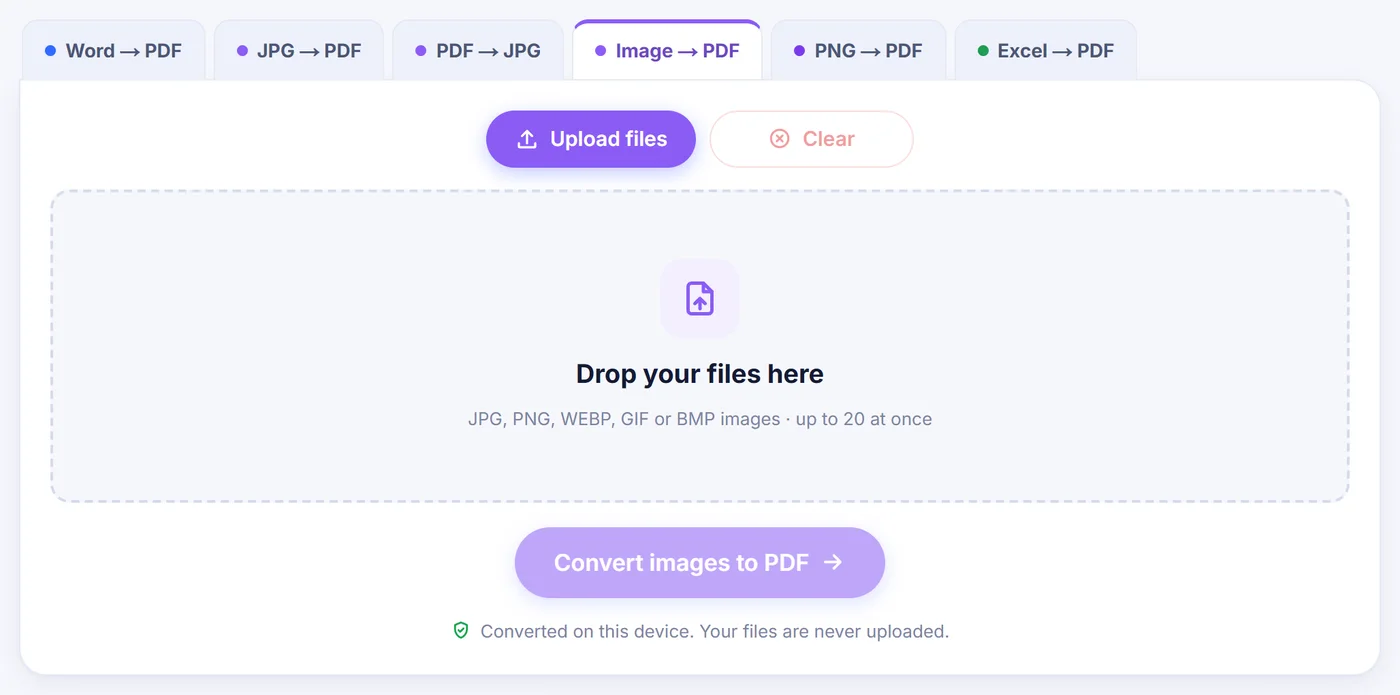
一度に最大 20 枚の画像を選択またはドラッグします。通常の JPG や PNG のほか、iPhone の HEIC、TIFF、WEBP、AVIF、GIF、BMP、SVG も受け付けます。
ページを並べる
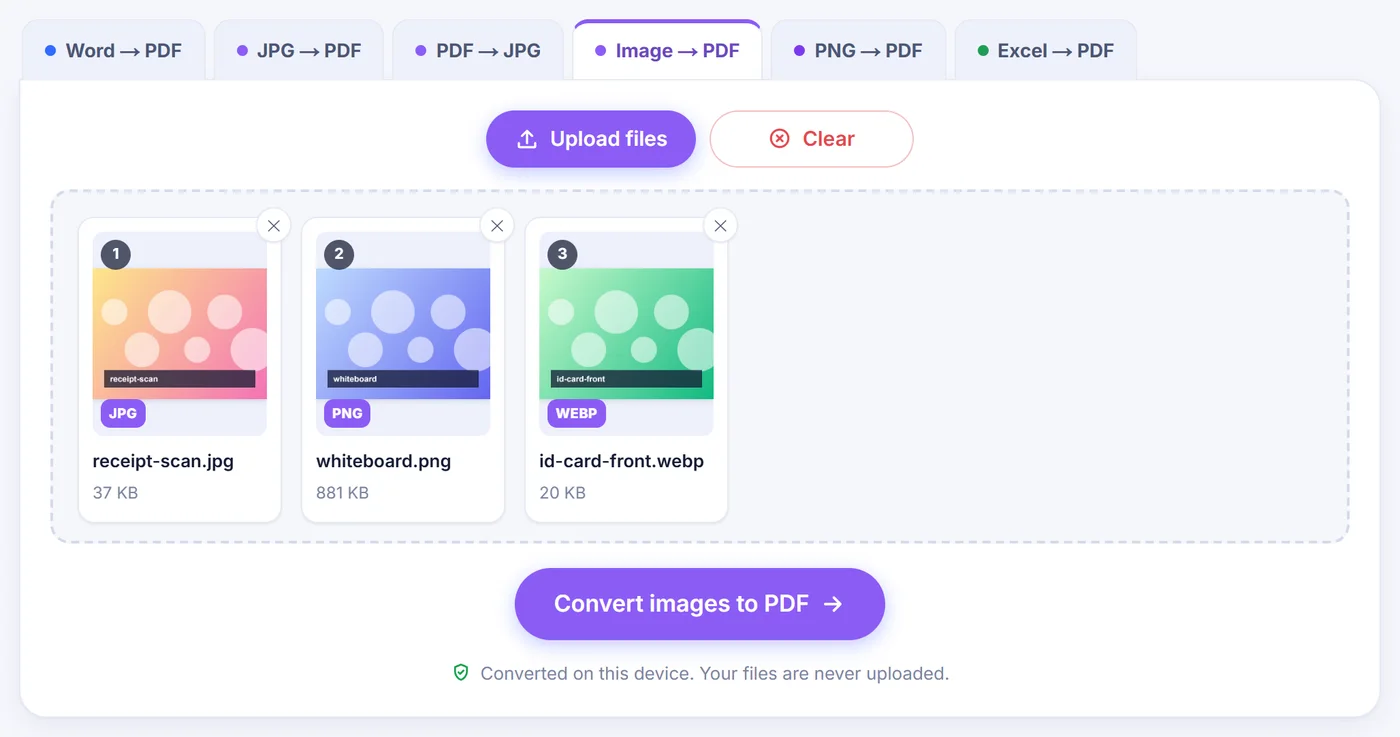
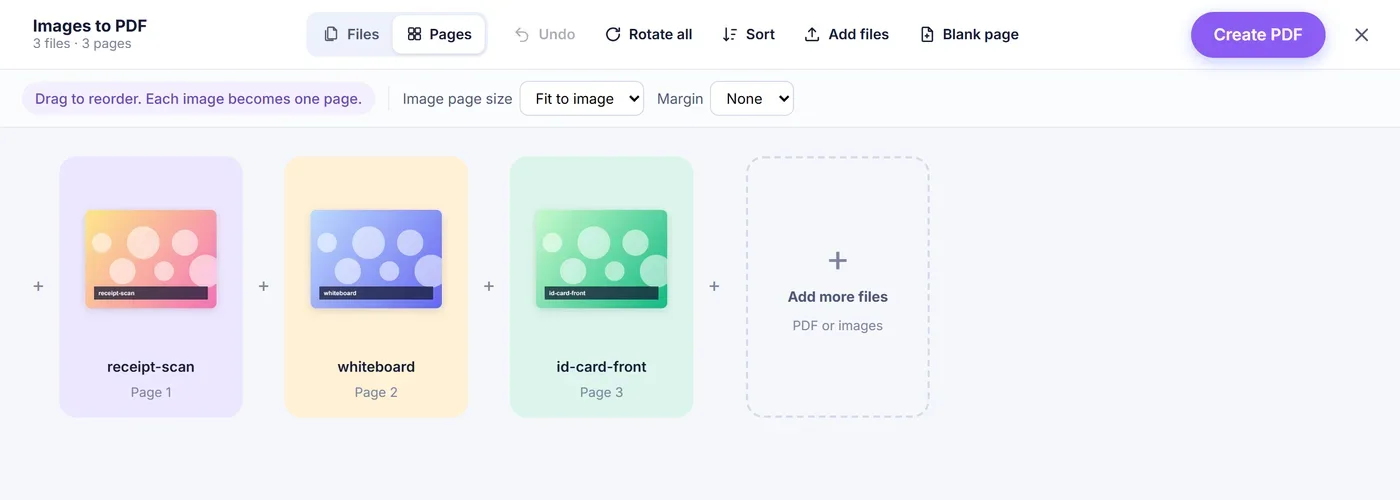
画像 1 枚が 1 枚のページカードになり、ドラッグ、回転、複製、削除ができます。その後、Fit to image、A4、Letter のいずれかと余白を選びます。
Create PDF を押す
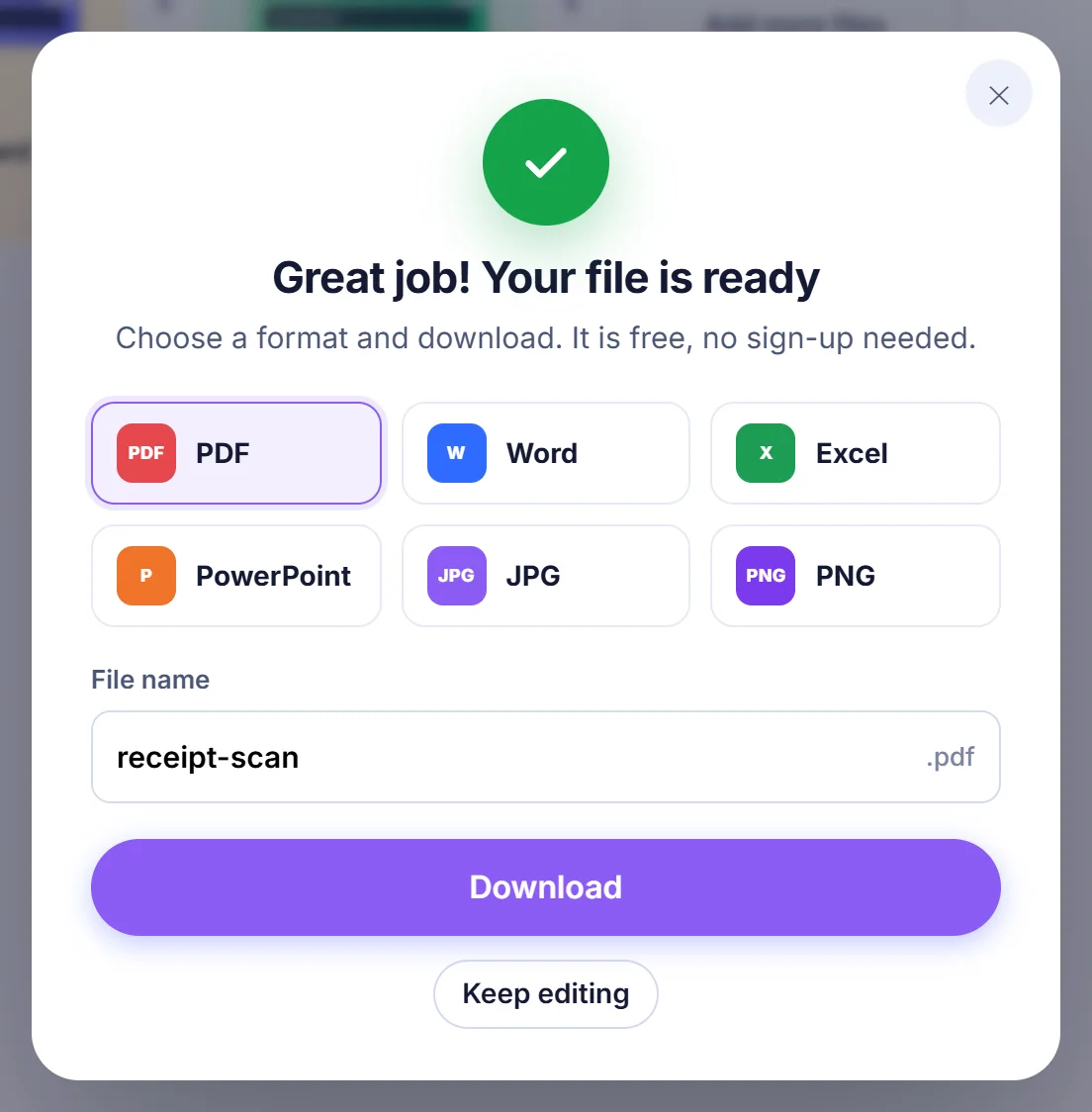
完成した文書はブラウザ内で組み立てられ、最初に追加した画像の名前が付けられます。
画像を PDF にする理由
写真の入ったフォルダをそのまま送るのは、受け取る側にとって厄介です。ファイルを 1 つずつ開き、順番を推測し、抜けがないことを祈るしかありません。1 つの PDF にまとめれば、添付は 1 つ、ページは自分で決めた順番どおり、しかもどのスマートフォン、ノートパソコン、オフィスのプリンターでも問題なく開ける形式になります。よくあるのは、「書類はすべて 1 つの PDF で」と求められる賃貸の申込書、経費精算用の領収書の束、1 ページずつ撮影した手書きの課題、オフィスの複合機から TIFF ファイルで届いたスキャン済みの契約書といったケースです。
難しいのは PDF の作成そのものではなく、元ファイルの形式がばらばらなことです。スマートフォンは HEIC で保存し、ウェブサイトからは WEBP が手に入り、スキャナーは複数ページの TIFF を作り、同僚からは PNG のスクリーンショットが送られてくる。このページは、そうしたファイルを一度にまとめて受け入れられるように作られています。
このページで画像を PDF に変換する手順
- ファイルを追加する。メインのボタンをクリックするか、画像をページ上にドラッグします。一度に最大 20 枚まで追加でき、エディター内の「Add more files」(ファイルを追加)カードを使えば、後から画像を追加することもできます。既存の PDF 文書を追加して、そのページを結合することも可能です。
- 特殊な形式は少し待つ。JPG と PNG はそのまま取り込まれます。それ以外の形式(HEIC、TIFF、WEBP、AVIF、GIF、BMP、SVG)と、横向きに保存されたスマートフォンの写真は先に下処理が行われ、進行状況バーに処理中のファイル名が表示されます。処理はいつでもキャンセルできます。
- ページを順番に並べる。サムネイルをドラッグするか、各カードの小さな矢印を使います。「Sort」(並べ替え)メニューには名前の A→Z、Z→A、そして単純な逆順があり、ファイルに番号が付いているときに役立ちます。ページの回転、複製、削除、白紙ページの挿入、大きなプレビューの表示ができ、気が変わったら「Undo」(元に戻す。Ctrl+Z でも可)を押します。
- ページの形式を選ぶ。「Fit to image」(画像に合わせる)では、各ページが画像と同じ形になります。「A4」と「Letter」では、各画像が標準サイズの用紙の中央に収まるよう縮小して配置され、横長の画像には自動的に横向きの用紙が使われます。余白は「None」(なし)、「Small」(小、約 7 mm)、「Large」(大、約 14 mm)から選べます。
- PDF を作成する。文書はお使いの端末上で作られ、最初に追加した画像の名前が付きます(ページを並べ替えても変わりません)。たとえば receipt-march.jpg なら receipt-march.pdf になります。
対応している画像形式
スマートフォンやカメラの写真
JPG ファイルは再圧縮されることなく、そのままの状態で埋め込まれます。多くのスマートフォンは縦向きの写真を横向きのまま保存し、小さな向き情報(オリエンテーションフラグ)を付けていますが、PDF リーダーはこのフラグを無視します。そのためこのツールは、そうした写真を配置する前に正しい向きに描き直します(JPEG 品質 95% で再保存)。iPhone や iPad の HEIC/HEIF 画像は、ブラウザ自体が対応していればブラウザがデコードし(最近の Safari は対応しています)、そうでなければ初回に当サイトからデコーダースクリプトが読み込まれ、端末内で実行されます。デコードされた HEIC 写真は品質 92% の JPEG として保存されます。
スキャンと TIFF ファイル
TIFF への対応は基本的な範囲にとどまりません。複数ページの TIFF は分割され、各ページがそれぞれ PDF のページになります。白黒の FAX スキャン(CCITT Group 3 および Group 4)もデコードでき、非圧縮、LZW、Deflate、PackBits、JPEG 圧縮の TIFF も、グレースケール、カラー、パレット、CMYK のいずれでも扱えます。内蔵リーダーの対象外となる珍しい種類もいくつかあります。BigTIFF、時代遅れの「旧式 JPEG」圧縮、浮動小数点プレディクターです。Safari はこれらをネイティブで開けることがありますが、他のブラウザでは理由を示すメッセージが表示されます。長い TIFF の後ろのページが破損している場合、そのページはスキップされ、残りはそのまま取り込まれます。
ウェブ用の画像と図版
WEBP、AVIF、BMP、GIF はすべて利用できます。アニメーション GIF は最初のフレームだけが使われ、その旨が表示されます。SVG の図版は、長辺 2400 ピクセルで鮮明にレンダリングされてから文書に入ります。Photoshop の PSD ファイルには対応していないため、先に PNG または JPG に書き出してください。
画質と透明部分はどうなるか
JPG でも PNG でもないファイルについては、ツールがピクセルを調べて適した保存形式を選びます。透明な部分のある画像、白黒のスキャン、色数の少ないロゴや図は可逆圧縮の PNG になり、文字の輪郭がくっきり保たれます。通常の写真や、グレースケールまたはカラーのスキャンは品質 92% の JPEG になり、目に見える劣化なしに PDF を適度なサイズに抑えます。透明な部分は透明のまま残り、背後の白いページが透けて見えます。ご自身で追加した PNG ファイルは可逆のままです。
正直にお伝えしておきたい制限が 1 つあります。できあがるのは画像で構成された文書だということです。文字認識は行われないため、撮影したページの中の言葉を検索したりコピーしたりすることはできません。それが必要な場合は、完成した PDF を後から OCR ソフトにかけてください。
きれいに仕上げるコツ
- 追加する前にファイルに番号を付けておきましょう(scan-1、scan-2 など)。名前の並べ替えは数字を数値として読むため、先頭にゼロを付けなくても scan-10 は scan-1 の後ではなく scan-9 の後に並びます。
- 印刷したり公的なポータルにアップロードしたりするものは、A4(北米なら Letter)に小さな余白を付けるのがおすすめです。画面上で読むだけの文書なら、Fit to image にすれば白い縁が付きません。
- 紙を撮影した写真は、変換前にトリミングしましょう。余計な部分を切り落とすと本物のスキャンのように見え、ファイルも小さくなります。
- 白紙ページを区切りとして使うと便利です。たとえば請求書と銀行の明細の間に入れます。白紙は末尾に追加されるので、適切な位置までドラッグしてください。
よくある問題と解決方法
ファイルが拒否された。読み込めなかったファイルとその理由(空のファイル、画像ではない形式など)がウィンドウに一覧表示されます。残りの画像でそのまま続けることも、別のファイルを選ぶこともできます。
スマートフォンのメモリが足りなくなった。変換が必要な巨大な画像は、ブラウザが安全に描画できる大きさ(iPhone と iPad では 1 枚あたり約 1670 万画素、それ以外では約 5000 万画素)まで縮小され、どのファイルが縮小されたかがメッセージで表示されます。非常に大きなスキャンの場合は、パソコンのほうが余裕があります。
追加した PDF がロックされている。パスワードで保護された PDF はエディターで開けません。PDF リーダーでパスワードを解除してから、もう一度ファイルを追加してください。
HEIC デコーダーが読み込まれなかった。HEIC に標準対応していないブラウザは、デコーダーを当サイトから取得します。通信状況を確認し、ページを再読み込みしてからもう一度お試しください。
設計段階からプライベート
ここまでに説明した処理はすべて、ブラウザのタブの中で JavaScript として実行されます。画像はお使いのディスクから読み込まれ、メモリ上で変換・結合され、PDF はダウンロードとして手元に返されます。どのサーバーにも送信されないため、私たちが後から削除すべきデータも存在しません。タブを閉じれば作業用のコピーは消えます。アカウントもメールアドレスの入力欄もなく、ページに透かしが入ることもありません。
よくある質問
画像を無料で PDF に変換するには?
画像を追加し、エディターで並べて「Create PDF」を押すだけです。費用はかからず、登録も不要で、ページに透かしも入りません。
複数の画像を 1 つの PDF にまとめるには?
できます。追加した画像はすべて同じ文書の 1 ページになり、順番はドラッグするか、ファイル名で並べ替えて決められます。
iPhone の HEIC 写真を PDF にするには?
HEIC ファイルも他の画像と同じように追加するだけです。最近の Safari のように HEIC を自力で読めるブラウザはその機能を使い、それ以外のブラウザは当サイトからデコーダーを一度だけ読み込んで、端末上で写真を変換します。
複数ページの TIFF は、各ページが PDF のページになりますか?
はい。複数ページの TIFF は自動的に分割され、白黒の FAX スキャンも含めて、ページは元の順番のまま保たれます。
画像を PDF に変換すると画質は落ちますか?
JPG ファイルはそのまま PDF に入り、PNG は可逆のままです。それ以外の形式は一度だけ変換され、図版や白黒スキャンは可逆の PNG に、写真は 92% の JPEG になります。横向きに保存されたスマートフォンの写真は正しい向きで 95% で再保存されます。
画像から A4 や Letter サイズのページを作れますか?
はい。A4 または Letter を選ぶと、各画像が用紙の中央に収まるように配置・縮小され、横長の画像には横向きの用紙が使われます。小さい余白、大きい余白も任意で付けられます。
画像はどこかにアップロードされますか?
いいえ。変換はブラウザの中で実行され、ファイルはお使いの端末に残ります。タブを閉じればすべて消えます。