Фото в PDF: снимки, сканы и HEIC в одном документе
Конвертер фото в PDF собирает ворох разных картинок в один упорядоченный PDF-файл. Преобразование выполняется на вашем устройстве, поэтому чеки, документы и сканы никуда с него не уходят.
Конвертация выполняется на этом устройстве. Ваши файлы никуда не отправляются.
Как это работает
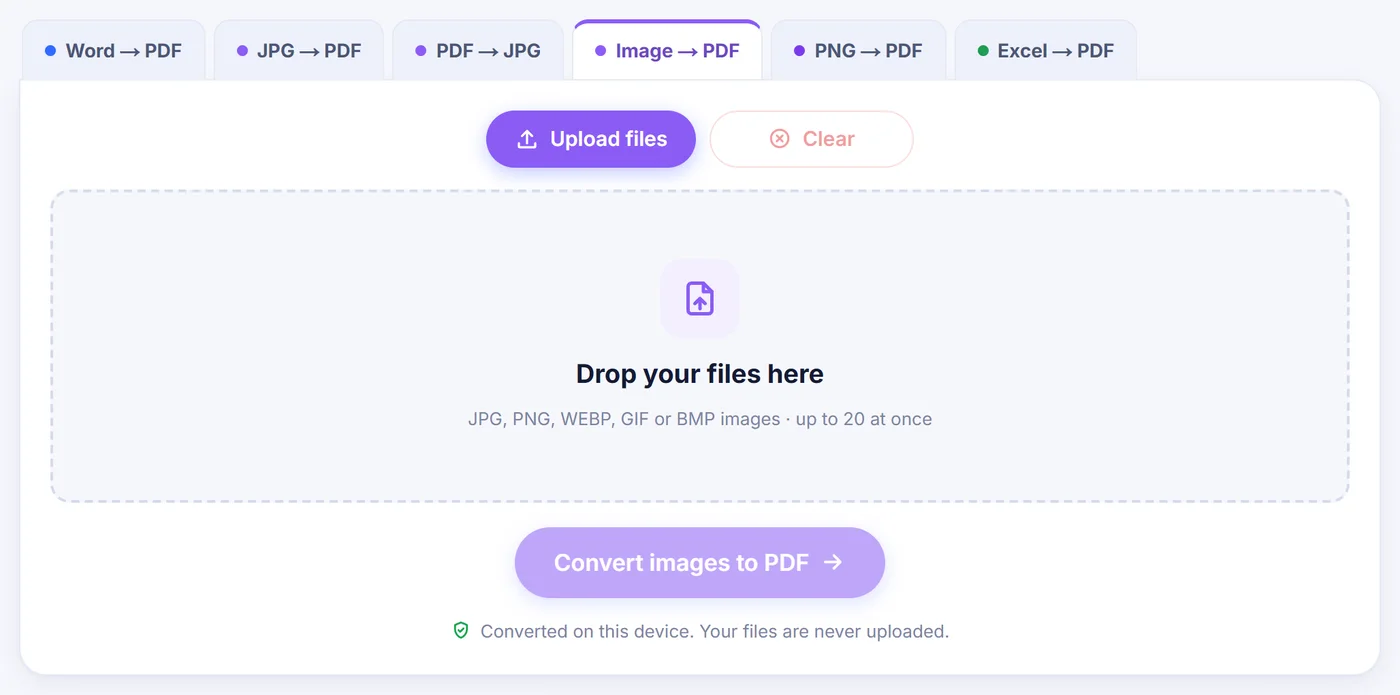
Добавьте картинки
Выберите или перетащите до 20 изображений за раз; кроме обычных JPG и PNG принимаются HEIC с iPhone, TIFF, WEBP, AVIF, GIF, BMP и SVG.
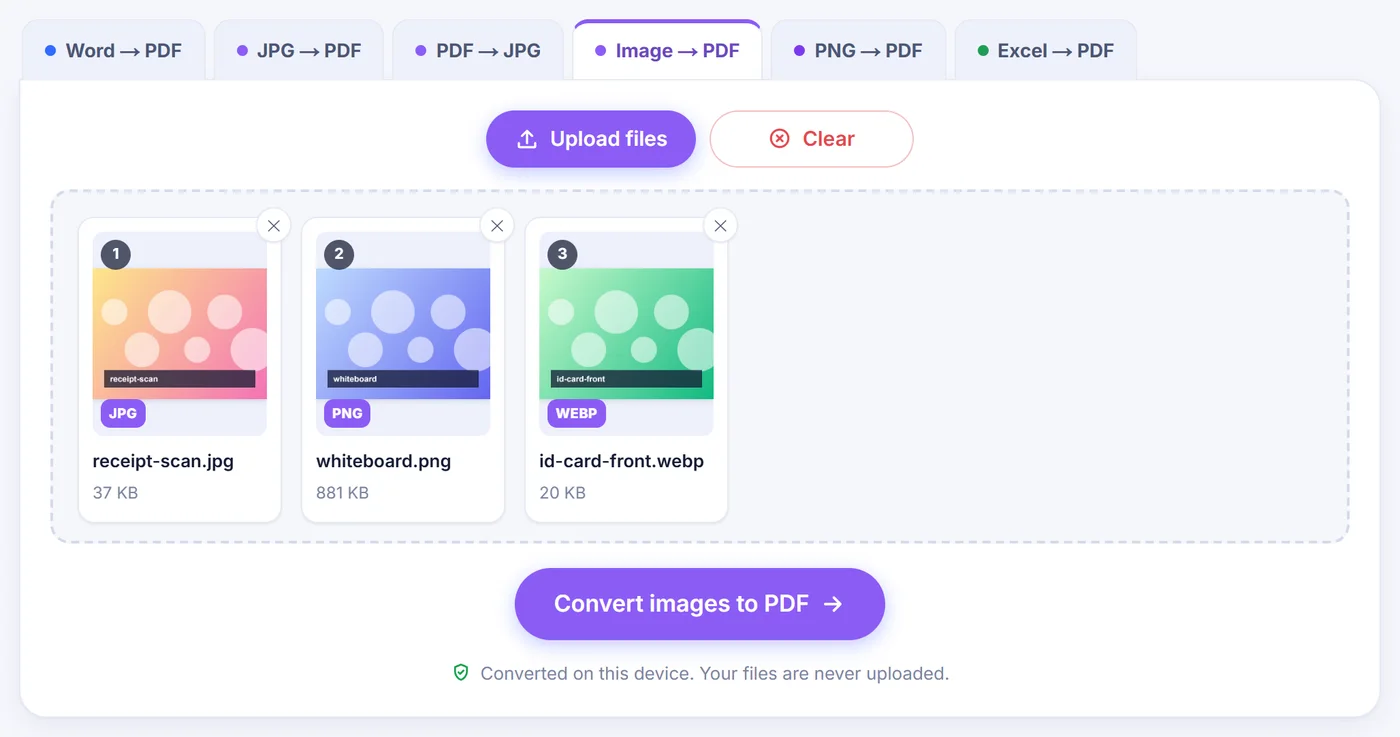
Расставьте страницы
Каждая картинка становится карточкой-страницей: её можно перетащить, повернуть, продублировать или удалить, а затем выбрать Fit to image, A4 или Letter и поля.
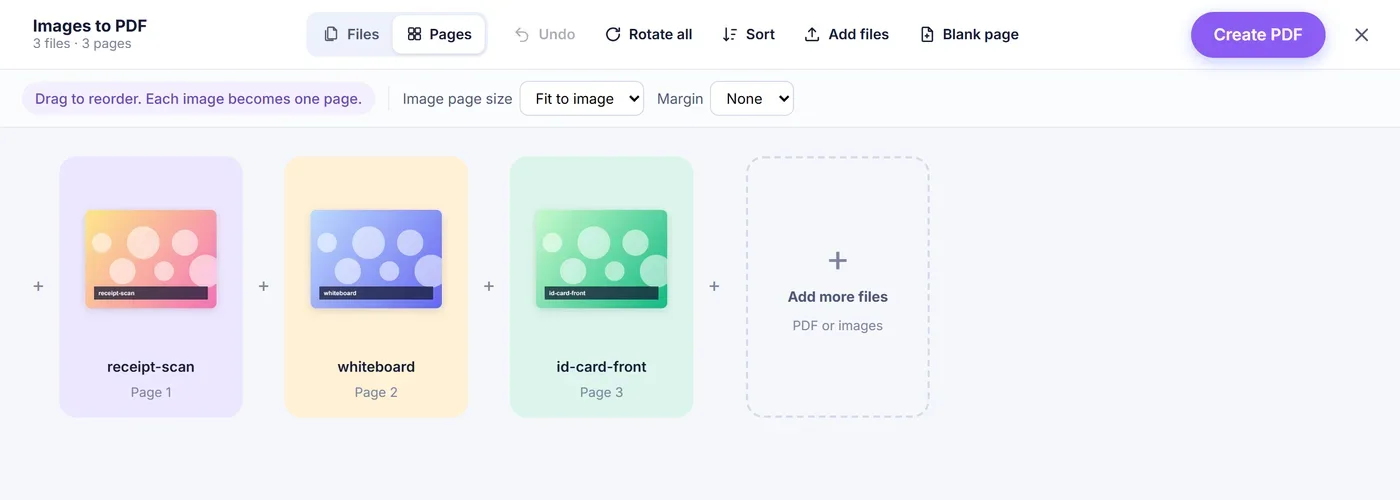
Нажмите Create PDF
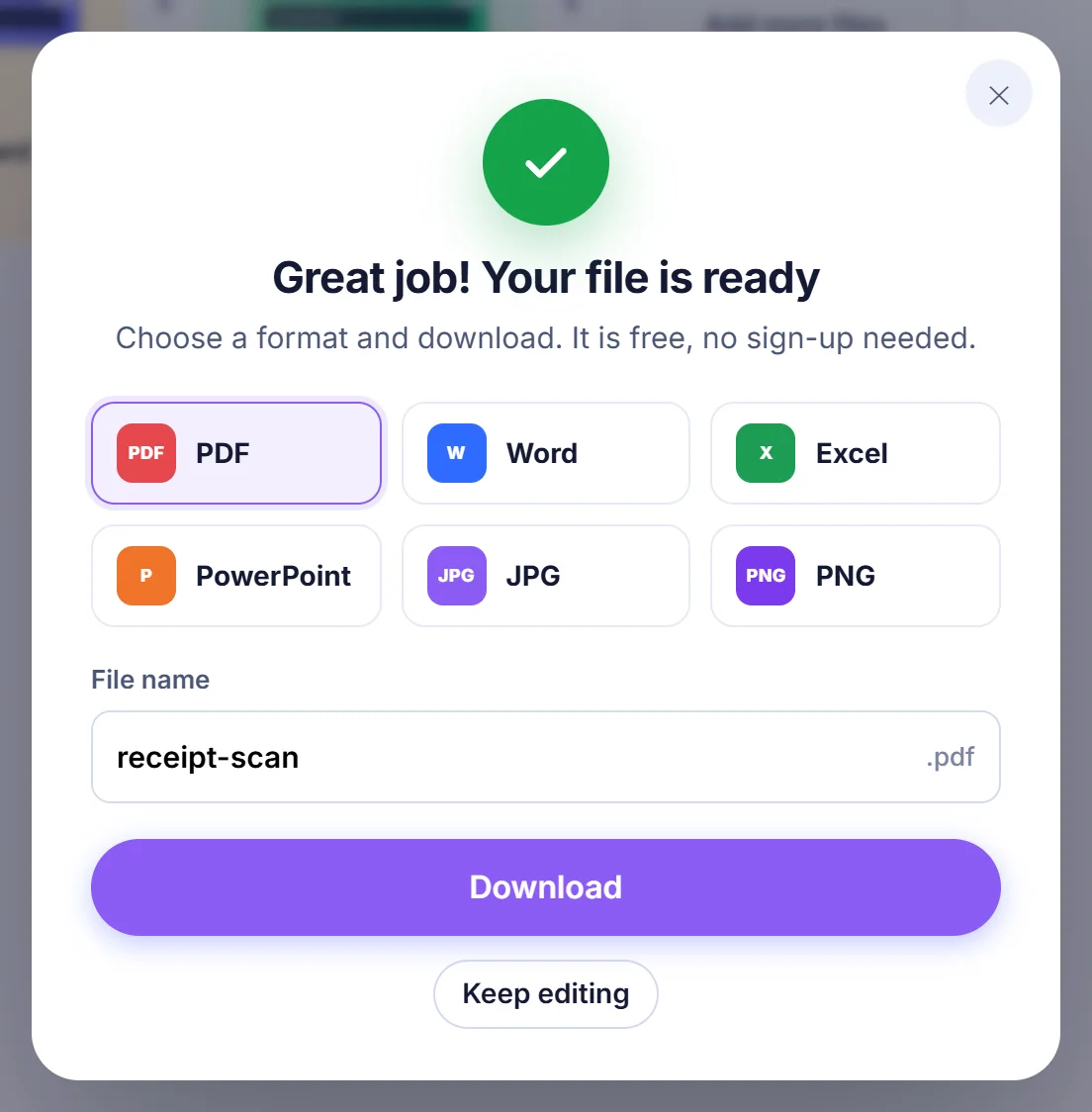
Готовый документ собирается в вашем браузере и получает имя первой добавленной картинки.
Зачем картинки превращают в PDF
Папку с фотографиями неудобно отправлять. Получателю приходится открывать каждый файл, угадывать порядок и надеяться, что ничего не потерялось. Один PDF решает всё это: одно вложение, страницы в том порядке, который выбрали вы, и формат, который без лишних вопросов открывается на любом телефоне, ноутбуке и офисном принтере. Типичные случаи — заявка на аренду жилья, где просят «все документы одним PDF», стопка чеков для авансового отчёта, рукописное задание, сфотографированное страница за страницей, или набор отсканированных договоров, пришедших из офисного копира в виде TIFF-файлов.
Сложность редко в самом PDF. Сложность — в пёстром наборе исходных форматов. Телефон сохраняет HEIC, с сайта вы скачали WEBP, сканер выдал многостраничный TIFF, а коллега прислал скриншот в PNG. Эта страница сделана так, чтобы проглотить всё это за один заход.
Как конвертировать картинки в PDF на этой странице
- Добавьте файлы. Нажмите главную кнопку или перетащите картинки на страницу. За один раз можно добавить до 20 файлов, а карточка Add more files (добавить ещё файлы) внутри редактора позволяет позже докинуть новые, в том числе готовые PDF-документы — их страницы встраиваются в общий файл.
- Подождите немного, если формат необычный. JPG и PNG проходят сразу. Всё остальное (HEIC, TIFF, WEBP, AVIF, GIF, BMP, SVG), а также фото с телефона, сохранённые «лёжа», сначала подготавливается, и индикатор выполнения показывает имя каждого обрабатываемого файла. Отменить можно в любой момент.
- Расставьте страницы по порядку. Перетаскивайте миниатюры или пользуйтесь маленькими стрелками на каждой карточке. Меню Sort (сортировка) предлагает порядок по имени от А до Я, от Я до А или простое обращение списка — это удобно, когда файлы пронумерованы. Страницу можно повернуть, продублировать или убрать, вставить пустой лист, открыть увеличенный предпросмотр, а если передумали — нажать Undo (отменить) или Ctrl+Z.
- Выберите формат страницы. Fit to image (по размеру картинки) делает каждую страницу точно по форме изображения. A4 и Letter размещают картинку по центру стандартного листа с масштабированием под его размер, а для широкого снимка лист автоматически становится горизонтальным. Поля могут быть None (без полей), Small (узкие, около 7 мм) или Large (широкие, около 14 мм).
- Создайте PDF. Документ собирается на вашем устройстве и получает имя первой добавленной картинки (перестановка страниц на это не влияет): из receipt-march.jpg получится receipt-march.pdf.
Какие форматы изображений принимаются
Фотографии с телефонов и камер
Файлы JPG встраиваются как есть, без повторного сжатия. Многие телефоны сохраняют вертикальный снимок «лёжа» и добавляют к нему небольшой флаг ориентации; программы для чтения PDF этот флаг игнорируют, поэтому инструмент заранее разворачивает такие фото в правильное положение (пересохраняя их в JPEG с качеством 95%). Снимки HEIC и HEIF с iPhone и iPad декодирует сам браузер, если умеет (свежие версии Safari умеют); иначе при первой необходимости с этого сайта подгружается скрипт-декодер, который работает локально. Раскодированные HEIC-фото сохраняются как JPEG с качеством 92%.
Сканы и TIFF-файлы
Поддержка TIFF заметно шире базовой. Многостраничный TIFF разбивается так, что каждая его страница становится отдельной страницей PDF. Чёрно-белые факсовые сканы (CCITT Group 3 и Group 4) декодируются, как и несжатые TIFF, а также LZW, Deflate, PackBits и TIFF со сжатием JPEG — в градациях серого, в цвете, с палитрой и в CMYK. Несколько редких разновидностей встроенный читатель не берёт: BigTIFF, устаревшее сжатие «old-style JPEG» и предиктор с плавающей точкой. Safari иногда открывает их своими силами; в других браузерах вы увидите сообщение с причиной. Если одна из дальних страниц длинного TIFF повреждена, она пропускается, а остальные всё равно попадают в документ.
Веб-графика и рисунки
WEBP, AVIF, BMP и GIF принимаются без ограничений. От анимированного GIF берётся только первый кадр, о чём вы получите уведомление. Рисунки SVG отрисовываются чётко, с длинной стороной 2400 пикселей, и только потом попадают в документ. Файлы Photoshop PSD не поддерживаются — сначала экспортируйте их в PNG или JPG.
Что происходит с качеством и прозрачностью
Для всего, что ещё не является JPG или PNG, инструмент анализирует пиксели и выбирает более подходящий контейнер. Картинки с прозрачными областями, чёрно-белые сканы, логотипы и схемы с небольшим числом цветов становятся PNG без потерь — так края текста остаются чёткими. Обычные фотографии, а также серые и цветные сканы превращаются в JPEG с качеством 92%: размер PDF остаётся разумным, а видимых искажений нет. Прозрачные области остаются прозрачными, и сквозь них видна белая страница. Добавленные вами PNG-файлы сохраняются без потерь.
Одно честное ограничение: результат — это документ, составленный из картинок. Распознавания текста нет, поэтому искать или копировать слова со сфотографированной страницы не получится. Если это нужно, прогоните готовый PDF через программу OCR.
Советы для аккуратного результата
- Пронумеруйте файлы до добавления (scan-1, scan-2 и так далее). Сортировка по имени понимает числа как числа, поэтому scan-10 встанет после scan-9, а не после scan-1, даже без ведущих нулей.
- Для всего, что пойдёт на печать или на официальный портал, выбирайте A4 (или Letter для Северной Америки) с узкими полями. Для документа, который будут читать только с экрана, Fit to image избавит от белых рамок.
- Обрезайте фотографии бумажных листов перед конвертацией. Плотная обрезка делает страницу похожей на настоящий скан и уменьшает размер файла.
- Используйте пустую страницу как разделитель между частями документа, например между счетами и банковскими выписками. Она добавляется в конец — перетащите её туда, где ей место.
Частые проблемы и их решение
Файл отклонён. В окне перечисляются все файлы, которые не удалось прочитать, и причина — например, пустой файл или формат, который не является изображением. Можно продолжить с оставшимися картинками или выбрать другие.
На телефоне закончилась память. Огромные изображения, требующие преобразования, уменьшаются до размера, который браузер способен безопасно отрисовать (около 16,7 мегапикселя на изображение на iPhone и iPad, 50 мегапикселей на остальных устройствах), и сообщение подскажет, какой файл был уменьшен. Для очень больших сканов у компьютера запас прочности больше.
Добавленный PDF заблокирован. PDF с паролем редактор открыть не может. Снимите пароль в своей программе для чтения PDF и добавьте файл ещё раз.
Декодер HEIC не загрузился. Браузеры без встроенной поддержки HEIC скачивают его с этого сайта. Проверьте соединение, перезагрузите страницу и попробуйте снова.
Конфиденциальность по умолчанию
Всё описанное выше выполняется на JavaScript внутри вкладки браузера. Ваши картинки читаются с диска, преобразуются и собираются в памяти, а PDF отдаётся вам как файл для скачивания. На сервер они не отправляются, так что у нас попросту нечего хранить и удалять. Закройте вкладку — и рабочие копии исчезнут. Нет ни учётной записи, ни поля для электронной почты, ни водяных знаков на страницах.
Частые вопросы
Как бесплатно конвертировать картинку в PDF?
Добавьте изображения, расставьте их в редакторе и нажмите Create PDF. Это бесплатно, не требует регистрации и не ставит водяные знаки на страницы.
Как объединить несколько картинок в один PDF?
Легко. Каждое добавленное изображение становится страницей одного документа, а порядок вы задаёте перетаскиванием или сортировкой по имени файла.
Как превратить фото HEIC с iPhone в PDF?
Добавьте HEIC-файлы как любые другие картинки. Браузеры, которые сами читают HEIC, например свежие версии Safari, используют собственные средства; остальные один раз загружают декодер с этого сайта и преобразуют фото на вашем устройстве.
Станет ли каждая страница многостраничного TIFF отдельной страницей PDF?
Да. Многостраничный TIFF разбивается автоматически, включая чёрно-белые факсовые сканы, а страницы сохраняют исходный порядок.
Ухудшится ли качество при конвертации картинок в PDF?
Файлы JPG попадают в PDF без изменений, а PNG остаётся без потерь. Другие форматы преобразуются один раз: в PNG без потерь для графики и чёрно-белых сканов или в JPEG 92% для фотографий, а повёрнутые «лёжа» фото с телефона пересохраняются вертикально с качеством 95%.
Можно ли сделать из картинок страницы A4 или Letter?
Да. Выберите A4 или Letter — каждая картинка будет отцентрирована и подогнана под лист, а для широких изображений используется горизонтальная ориентация. Узкие или широкие поля добавляются по желанию.
Загружаются ли мои картинки куда-нибудь?
Нет. Преобразование выполняется внутри браузера, и файлы остаются на вашем устройстве; при закрытии вкладки всё удаляется.