Chuyển ảnh sang PDF: ảnh chụp, bản scan và HEIC trong một tài liệu
Chuyển ảnh sang PDF giúp gom một đống ảnh đủ loại định dạng thành một file PDF duy nhất, đúng thứ tự. Mọi thao tác diễn ra ngay trên thiết bị của bạn, nên hóa đơn, giấy tờ tùy thân và bản scan không bao giờ rời khỏi máy.
Chuyển đổi ngay trên thiết bị này. Tệp của bạn không bao giờ được tải lên máy chủ.
Cách hoạt động
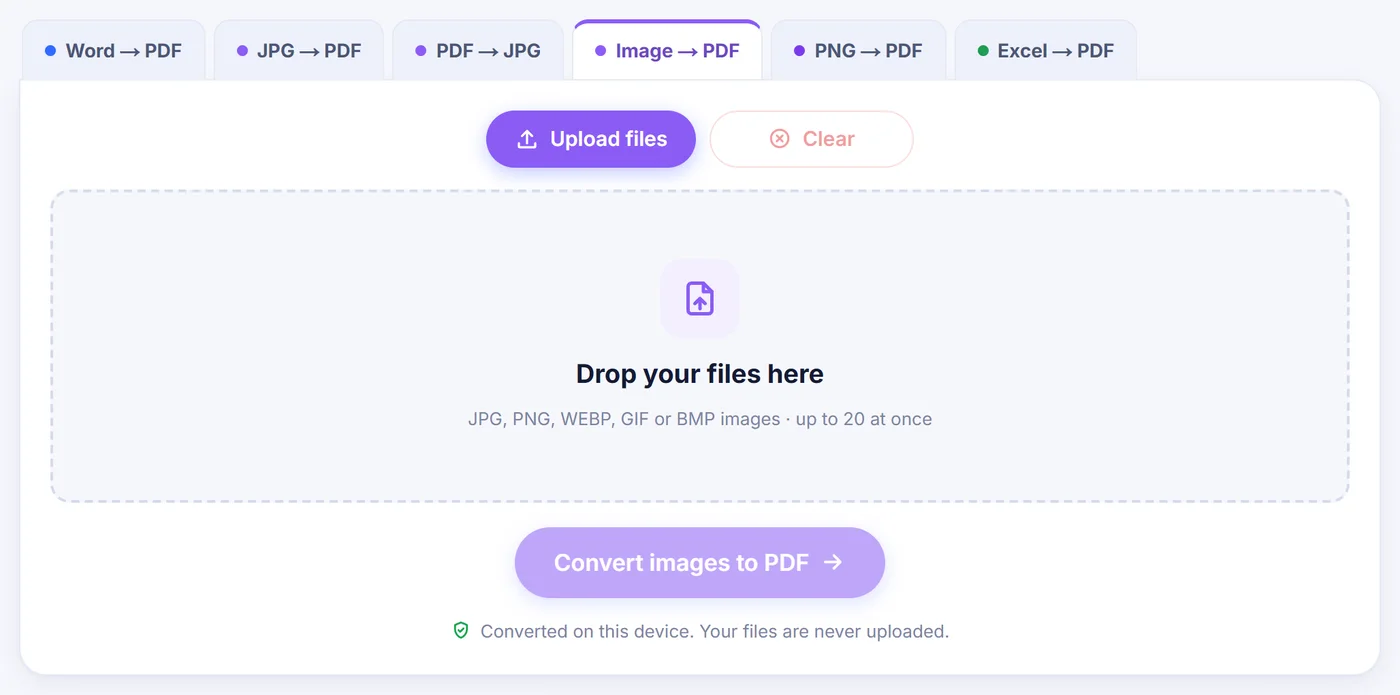
Thả ảnh vào
Chọn hoặc kéo tối đa 20 ảnh cùng lúc; ngoài JPG và PNG thông thường, trang còn nhận HEIC của iPhone, TIFF, WEBP, AVIF, GIF, BMP và SVG.
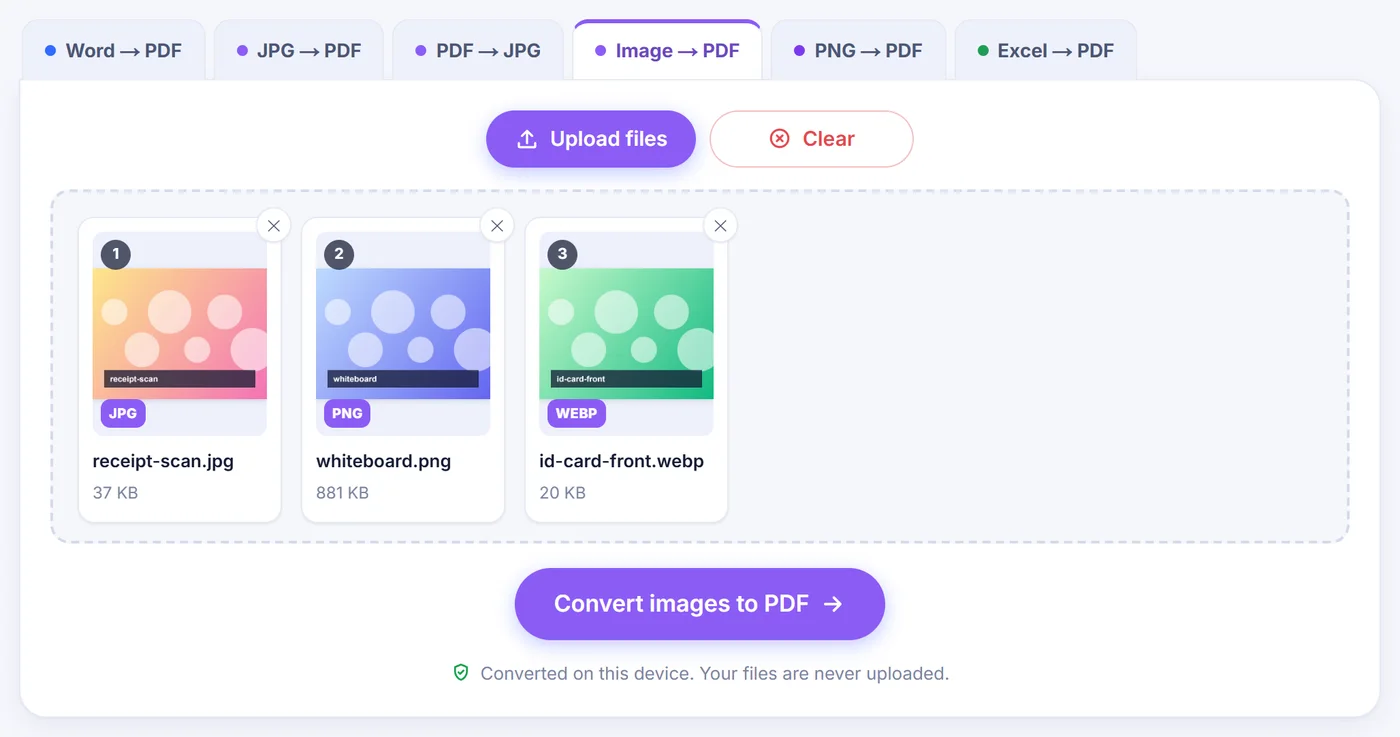
Sắp xếp trang
Mỗi ảnh trở thành một thẻ trang mà bạn có thể kéo, xoay, nhân đôi hoặc xóa, rồi chọn "Fit to image" (vừa khít ảnh), A4 hoặc Letter và lề trang.
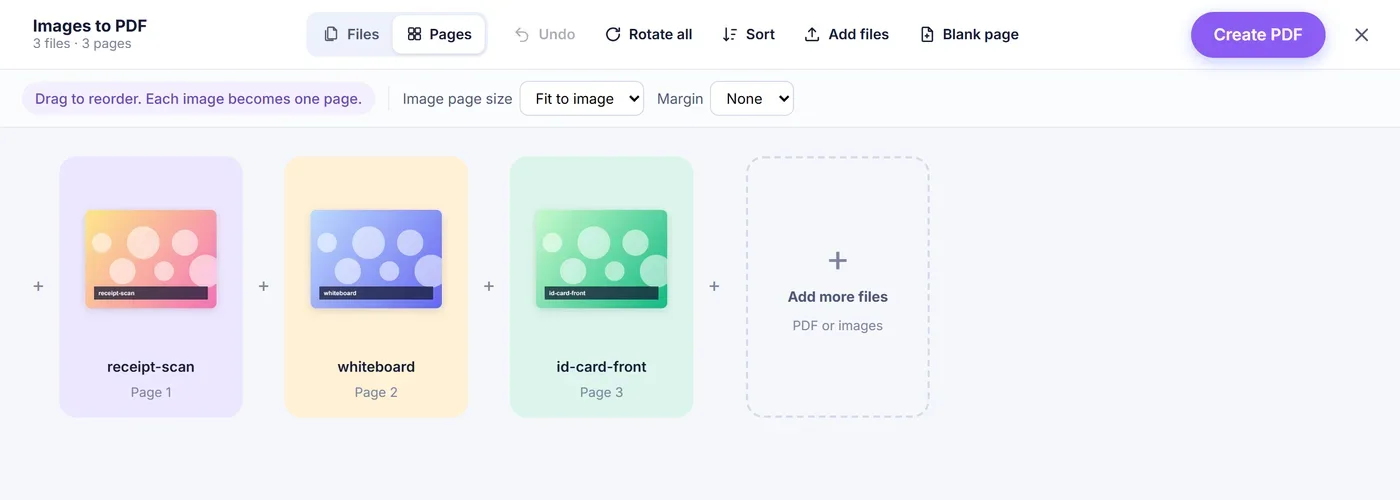
Nhấn "Create PDF"
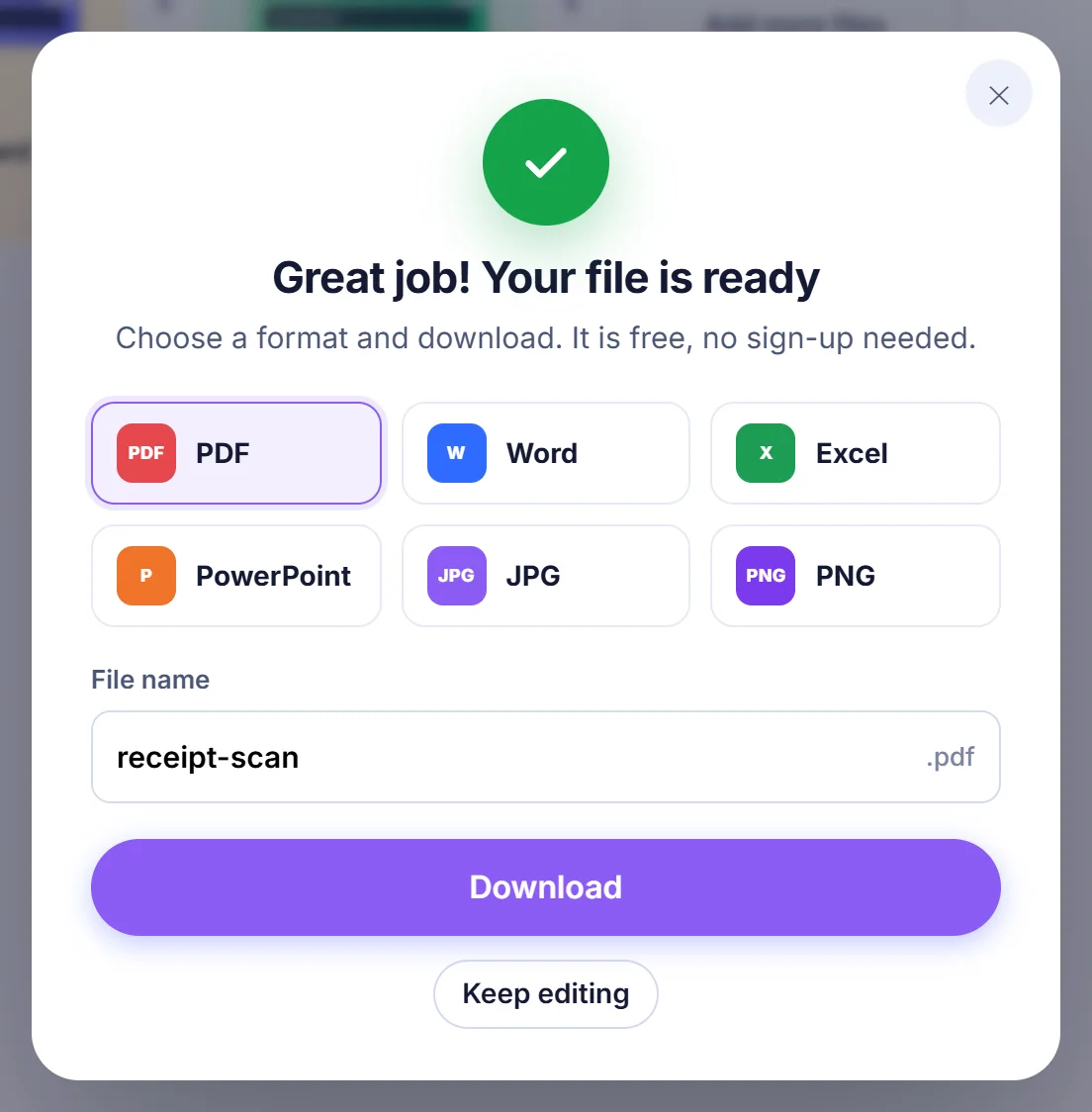
Tài liệu hoàn chỉnh được ghép ngay trong trình duyệt và lấy tên theo ảnh đầu tiên bạn đã thêm.
Vì sao nên chuyển ảnh thành PDF
Gửi nguyên một thư mục ảnh rất bất tiện. Người nhận phải mở từng file, đoán thứ tự và hy vọng không thiếu tờ nào. Một file PDF duy nhất giải quyết tất cả: chỉ một tệp đính kèm, các trang theo đúng thứ tự bạn đã chọn, và một định dạng mà mọi điện thoại, laptop hay máy in văn phòng đều mở được dễ dàng. Những trường hợp thường gặp là hồ sơ thuê nhà yêu cầu "toàn bộ giấy tờ trong một file PDF", một xấp hóa đơn để làm báo cáo chi phí, bài tập viết tay chụp từng trang, hay bộ hợp đồng scan từ máy photocopy văn phòng dưới dạng TIFF.
Phần khó hiếm khi nằm ở chính file PDF, mà ở sự lộn xộn của định dạng nguồn. Điện thoại lưu HEIC, một trang web đưa cho bạn WEBP, máy scan xuất ra TIFF nhiều trang, còn đồng nghiệp gửi ảnh chụp màn hình PNG. Trang này được xây dựng để xử lý tất cả trong một lần.
Cách chuyển ảnh sang PDF trên trang này
- Thêm file. Nhấn nút chính hoặc kéo ảnh thả vào trang. Mỗi lần bạn có thể thêm tối đa 20 ảnh, và thẻ Add more files (thêm file) trong trình chỉnh sửa cho phép bổ sung thêm sau, kể cả các tài liệu PDF có sẵn mà trang của chúng sẽ được gộp vào.
- Chờ một chút với các định dạng ít gặp. JPG và PNG được đưa thẳng vào. Các định dạng khác (HEIC, TIFF, WEBP, AVIF, GIF, BMP, SVG), cùng những ảnh điện thoại bị lưu nằm ngang, sẽ được xử lý trước, và một thanh tiến trình hiển thị tên từng file đang được chuẩn bị. Bạn có thể hủy bất cứ lúc nào.
- Sắp xếp thứ tự trang. Kéo các hình thu nhỏ, hoặc dùng mũi tên nhỏ trên mỗi thẻ. Menu Sort (sắp xếp) cho phép xếp theo tên từ A đến Z, Z đến A, hoặc đảo ngược hoàn toàn, rất tiện khi file của bạn được đánh số. Bạn có thể xoay, nhân đôi hoặc xóa trang, chèn trang trắng, mở bản xem trước lớn hơn, và nhấn Undo (hoặc Ctrl+Z) nếu đổi ý.
- Chọn khổ trang. Fit to image làm cho mỗi trang có đúng hình dạng của ảnh. A4 và Letter đặt từng ảnh vào giữa một tờ giấy tiêu chuẩn, thu phóng cho vừa, và ảnh ngang sẽ tự động được xếp vào trang nằm ngang. Lề có thể là None (không), Small (nhỏ, khoảng 7 mm) hoặc Large (lớn, khoảng 14 mm).
- Tạo file PDF. Tài liệu được tạo trên thiết bị của bạn và lấy tên theo ảnh đầu tiên đã thêm (đổi thứ tự trang không làm thay đổi điều này), nên hoa-don-thang-3.jpg sẽ cho ra hoa-don-thang-3.pdf.
Những định dạng ảnh được hỗ trợ
Ảnh từ điện thoại và máy ảnh
File JPG được nhúng nguyên trạng, không bị nén lại lần hai. Nhiều điện thoại lưu ảnh chụp dọc ở dạng nằm ngang kèm một cờ hướng xoay nhỏ; trình đọc PDF bỏ qua cờ này, nên công cụ sẽ vẽ lại những ảnh đó theo chiều đứng trước khi đặt vào trang (lưu lại ở chất lượng JPEG 95%). Ảnh HEIC hoặc HEIF của iPhone và iPad được trình duyệt tự giải mã nếu có thể (Safari phiên bản mới làm được); nếu không, một tập lệnh giải mã sẽ được tải từ trang này trong lần đầu bạn cần và chạy cục bộ. Ảnh HEIC sau khi giải mã được lưu dưới dạng JPEG chất lượng 92%.
Bản scan và file TIFF
Hỗ trợ TIFF vượt xa mức cơ bản. TIFF nhiều trang được tách ra để mỗi trang của nó trở thành một trang PDF riêng. Bản scan fax đen trắng (CCITT Group 3 và Group 4) được giải mã, tương tự với TIFF không nén, LZW, Deflate, PackBits và nén JPEG ở chế độ xám, màu, bảng màu và CMYK. Một vài loại hiếm nằm ngoài khả năng của trình đọc tích hợp: BigTIFF, kiểu nén "old-style JPEG" đã lỗi thời và bộ dự đoán dấu phẩy động. Safari đôi khi mở được những loại này một cách tự nhiên; ở các trình duyệt khác bạn sẽ nhận được thông báo nêu rõ lý do. Nếu một trang nào đó ở cuối file TIFF dài bị hỏng, trang đó sẽ bị bỏ qua và các trang còn lại vẫn được đưa vào.
Đồ họa web và hình vẽ
WEBP, AVIF, BMP và GIF đều được chấp nhận. GIF động chỉ đóng góp khung hình đầu tiên, và bạn sẽ được thông báo về điều đó. Hình vẽ SVG được kết xuất sắc nét với cạnh dài nhất là 2400 pixel trước khi đưa vào tài liệu. File PSD của Photoshop không được hỗ trợ; hãy xuất chúng sang PNG hoặc JPG trước.
Chất lượng và vùng trong suốt sẽ ra sao
Với bất kỳ định dạng nào không phải JPG hay PNG, công cụ sẽ xem xét các điểm ảnh và chọn kiểu lưu phù hợp hơn. Ảnh có vùng trong suốt, bản scan đen trắng, logo và sơ đồ ít màu sẽ trở thành PNG không mất dữ liệu, giúp giữ cạnh chữ sắc nét. Ảnh chụp thông thường và bản scan xám hoặc màu sẽ trở thành JPEG chất lượng 92%, giữ cho file PDF có dung lượng hợp lý mà không hư hại nhìn thấy được. Vùng trong suốt vẫn trong suốt và để lộ nền trang trắng phía sau. File PNG do chính bạn thêm vào vẫn giữ nguyên không mất dữ liệu.
Một giới hạn cần nói thật: kết quả là một tài liệu được tạo từ hình ảnh. Không có nhận dạng văn bản, nên bạn không thể tìm kiếm hay sao chép chữ từ một trang đã chụp. Nếu cần, hãy đưa file PDF hoàn chỉnh qua một chương trình OCR sau đó.
Mẹo để có kết quả gọn gàng
- Đánh số file trước khi thêm (scan-1, scan-2, v.v.). Chế độ sắp xếp theo tên đọc số như số thật, nên scan-10 sẽ nằm sau scan-9 chứ không phải sau scan-1, dù không cần thêm số 0 ở đầu.
- Với tài liệu sẽ in ra hoặc nộp lên cổng thông tin chính thức, hãy chọn A4 (hoặc Letter ở Bắc Mỹ) với lề nhỏ. Với tài liệu chỉ đọc trên màn hình, Fit to image sẽ tránh được viền trắng.
- Cắt gọn ảnh chụp giấy tờ trước khi chuyển đổi. Cắt sát mép giúp trang trông như bản scan thật và giảm dung lượng file.
- Dùng trang trắng làm vách ngăn giữa các phần, ví dụ giữa hóa đơn và sao kê ngân hàng. Trang trắng được thêm vào cuối; hãy kéo nó đến vị trí cần thiết.
Sự cố thường gặp và cách khắc phục
Một file bị từ chối. Một cửa sổ sẽ liệt kê mọi file không đọc được kèm lý do, chẳng hạn file rỗng hoặc định dạng không phải ảnh. Bạn có thể tiếp tục với những ảnh còn lại hoặc chọn ảnh khác.
Điện thoại hết bộ nhớ. Những ảnh quá lớn cần chuyển đổi sẽ được thu nhỏ xuống mức trình duyệt có thể vẽ an toàn (khoảng 16,7 megapixel mỗi ảnh trên iPhone và iPad, 50 megapixel ở các thiết bị khác), và một thông báo cho bạn biết file nào đã bị giảm kích thước. Với bản scan rất lớn, máy tính sẽ cho nhiều dư địa hơn.
File PDF bạn thêm vào bị khóa. Trình chỉnh sửa không mở được PDF có mật khẩu. Hãy gỡ mật khẩu trong trình đọc PDF của bạn rồi thêm lại file.
Bộ giải mã HEIC không tải được. Trình duyệt không hỗ trợ HEIC sẵn sẽ tải bộ giải mã từ trang này. Hãy kiểm tra kết nối mạng, tải lại trang và thử lại.
Riêng tư ngay từ thiết kế
Mọi thứ mô tả ở trên đều chạy bằng JavaScript bên trong tab trình duyệt. Ảnh của bạn được đọc từ ổ đĩa, chuyển đổi và ghép lại trong bộ nhớ, rồi file PDF được trả lại cho bạn dưới dạng tải xuống. Chúng không được gửi đến bất kỳ máy chủ nào, nên cũng không có gì được lưu để chúng tôi phải xóa sau này. Đóng tab là các bản sao tạm biến mất. Không có tài khoản, không có ô nhập email và không có hình mờ trên trang.
Câu hỏi thường gặp
Làm sao để chuyển ảnh sang PDF miễn phí?
Thêm ảnh của bạn, sắp xếp trong trình chỉnh sửa rồi nhấn "Create PDF". Hoàn toàn miễn phí, không cần đăng ký và không chèn hình mờ lên trang.
Làm sao để gộp nhiều ảnh thành một file PDF?
Rất đơn giản. Mỗi ảnh bạn thêm vào trở thành một trang của cùng một tài liệu, và bạn tự quyết định thứ tự bằng cách kéo thả hoặc sắp xếp theo tên file.
Làm sao để chuyển ảnh HEIC của iPhone thành PDF?
Thêm file HEIC như bất kỳ ảnh nào khác. Trình duyệt tự đọc được HEIC, như Safari phiên bản mới, sẽ dùng khả năng đó; các trình duyệt khác tải bộ giải mã từ trang này một lần và chuyển đổi ảnh ngay trên thiết bị của bạn.
Mỗi trang của file TIFF nhiều trang có thành một trang PDF riêng không?
Có. TIFF nhiều trang được tách tự động, kể cả bản scan fax đen trắng, và các trang giữ nguyên thứ tự ban đầu.
Chuyển ảnh sang PDF có làm giảm chất lượng không?
File JPG được đưa vào PDF nguyên vẹn và PNG vẫn không mất dữ liệu. Các định dạng khác được chuyển đổi một lần: sang PNG không mất dữ liệu với đồ họa và bản scan đen trắng, hoặc sang JPEG 92% với ảnh chụp; ảnh điện thoại bị nằm ngang được lưu lại theo chiều đứng ở mức 95%.
Tôi có thể tạo trang A4 hoặc Letter từ ảnh không?
Có. Chọn A4 hoặc Letter, mỗi ảnh sẽ được căn giữa và thu phóng cho vừa tờ giấy, ảnh ngang sẽ dùng trang nằm ngang. Bạn có thể chọn thêm lề nhỏ hoặc lớn.
Ảnh của tôi có bị tải lên đâu không?
Không. Quá trình chuyển đổi chạy ngay trong trình duyệt và file luôn ở trên thiết bị của bạn; đóng tab là mọi thứ được xóa sạch.