Convertire immagini in PDF: foto, scansioni e HEIC in un solo file
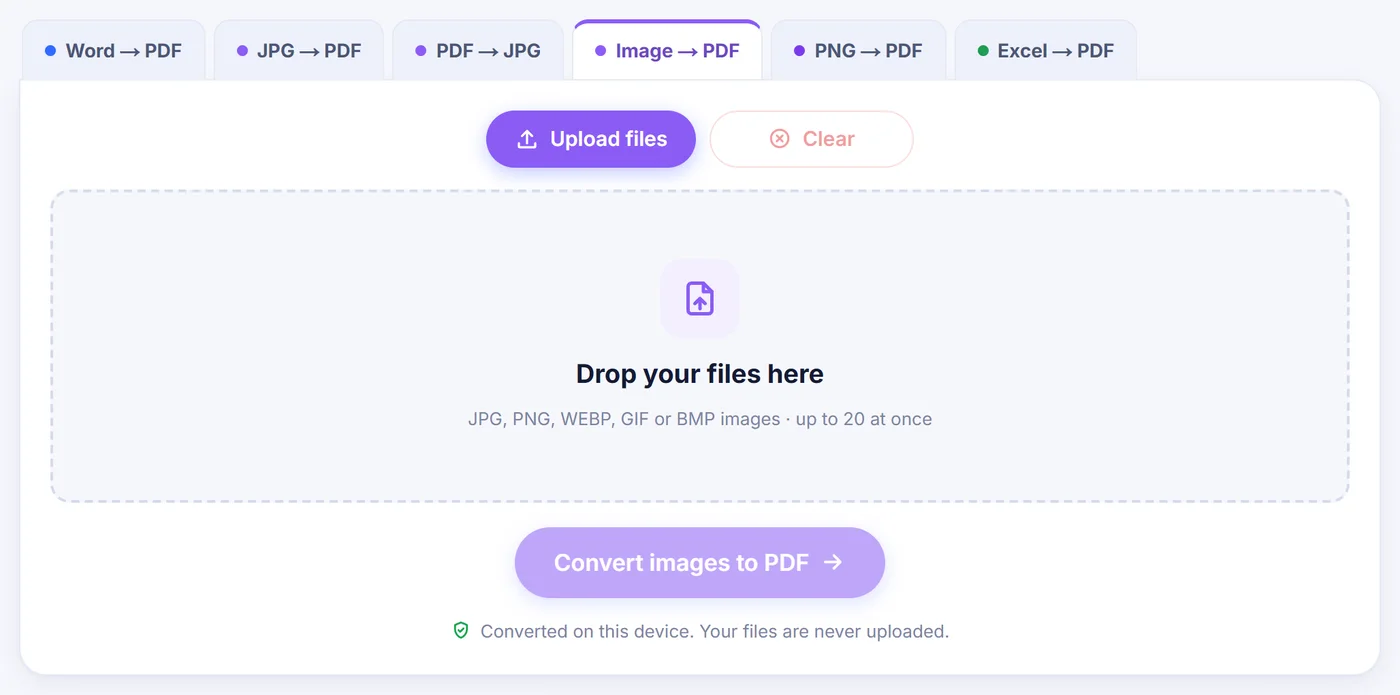
Convertire immagini in PDF significa trasformare un mucchio di foto di ogni tipo in un unico file PDF ordinato. La conversione avviene sul tuo dispositivo, quindi ricevute, documenti d'identità e scansioni non lo lasciano mai.
Convertiti su questo dispositivo. I tuoi file non vengono mai caricati online.
Come funziona
Trascina le tue immagini
Seleziona o trascina fino a 20 immagini alla volta; oltre ai comuni JPG e PNG sono accettati HEIC di iPhone, TIFF, WEBP, AVIF, GIF, BMP e SVG.
Metti in ordine le pagine
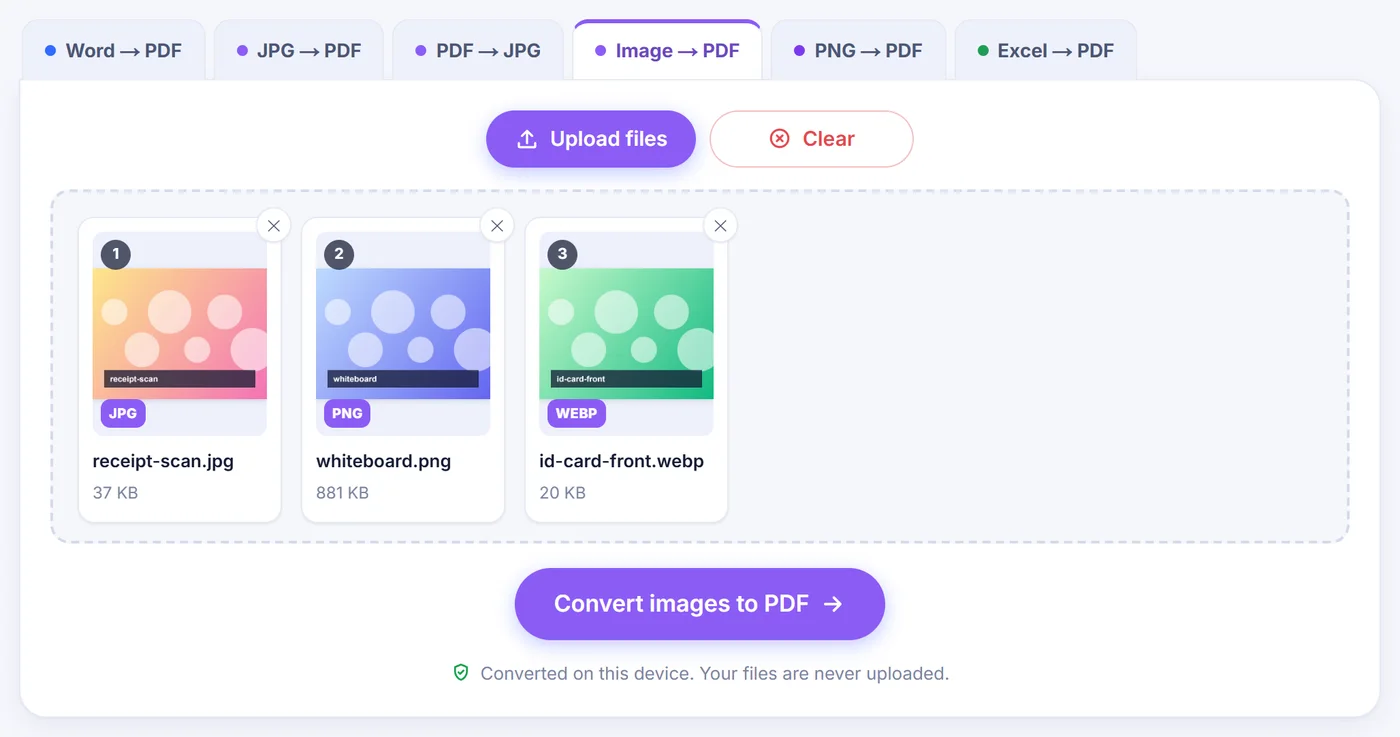
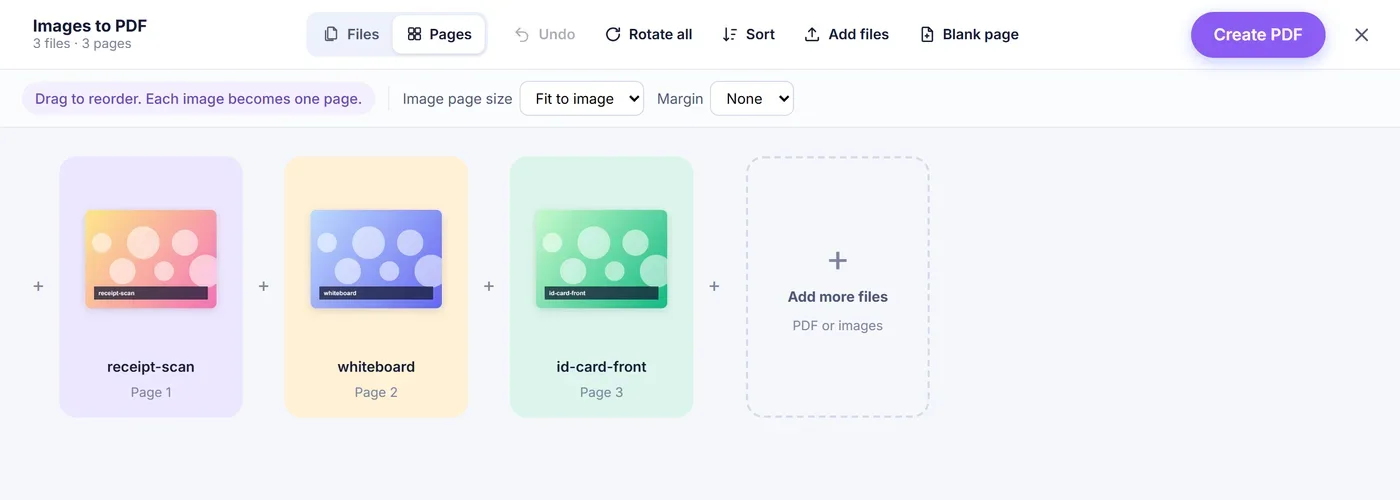
Ogni immagine diventa una scheda pagina che puoi trascinare, ruotare, duplicare o eliminare; poi scegli "Fit to image" (adatta all'immagine), A4 o Letter e un margine.
Premi "Create PDF"
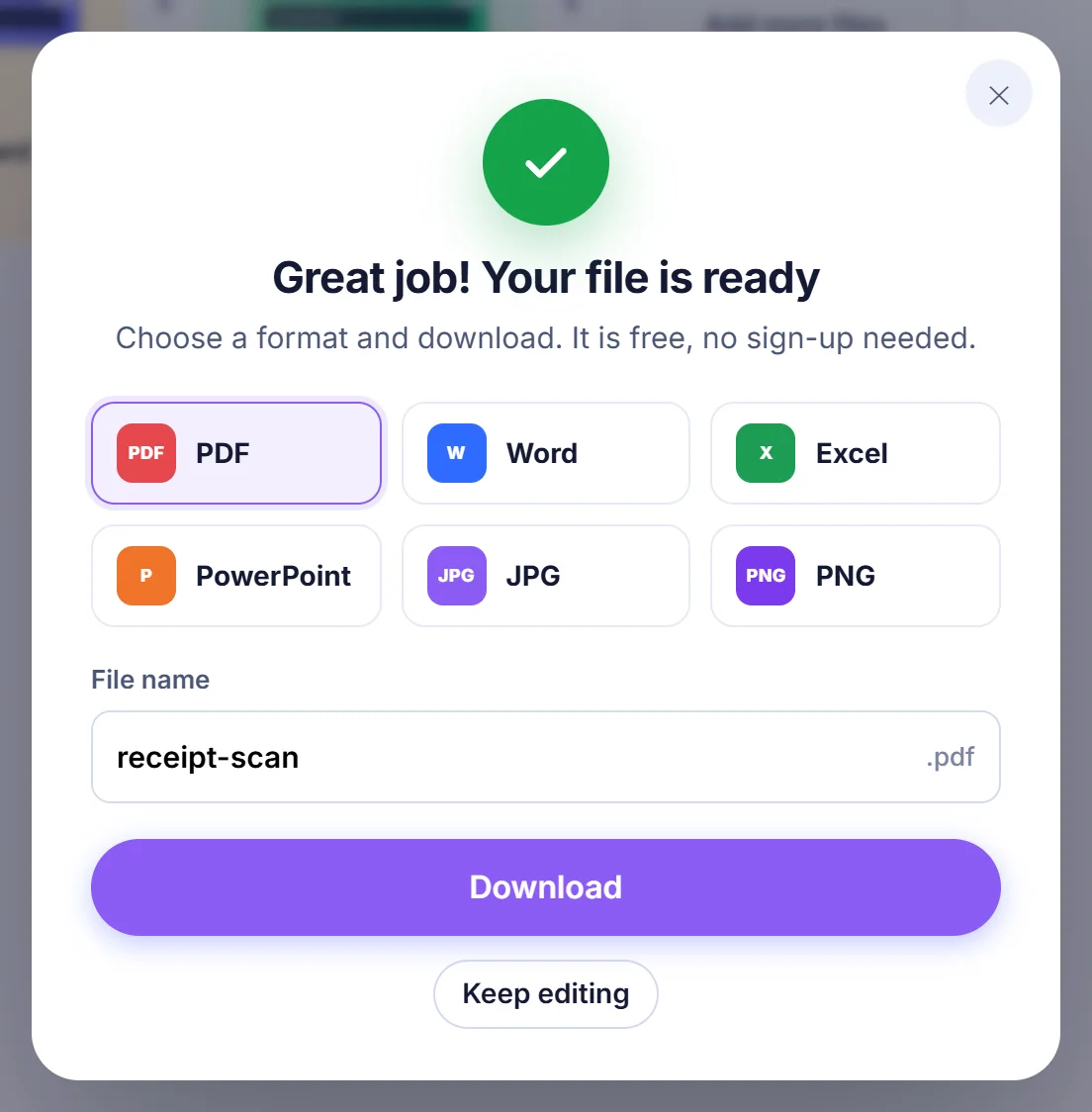
Il documento finito viene assemblato nel browser e prende il nome dalla prima immagine che hai aggiunto.
Perché si trasforma un'immagine in PDF
Una cartella di foto è scomoda da inviare. Chi la riceve deve aprire ogni immagine, indovinare l'ordine e sperare che non manchi nulla. Un unico PDF risolve tutto: un solo allegato, le pagine nella sequenza che hai scelto e un formato che qualsiasi telefono, portatile e stampante da ufficio apre senza storie. I casi tipici sono una domanda per un affitto che richiede "tutti i documenti in un unico PDF", una pila di ricevute per una nota spese, un compito scritto a mano fotografato pagina per pagina, oppure una serie di contratti scansionati arrivati come TIFF dalla fotocopiatrice dell'ufficio.
La parte difficile raramente è il PDF in sé. È il miscuglio di formati di partenza. Il telefono salva in HEIC, un sito web ti ha dato un WEBP, lo scanner ha prodotto un TIFF multipagina e un collega ti ha mandato uno screenshot PNG. Questa pagina è stata costruita per digerirli tutti in un colpo solo.
Come convertire immagini in PDF su questa pagina
- Aggiungi i file. Clicca il pulsante principale o trascina le immagini sulla pagina. Puoi aggiungerne fino a 20 alla volta, e la scheda Add more files (aggiungi altri file) dentro l'editor ti permette di inserirne altre in seguito, compresi documenti PDF già esistenti, le cui pagine vengono unite al resto.
- Aspetta un momento per i formati insoliti. JPG e PNG passano direttamente. Tutto il resto (HEIC, TIFF, WEBP, AVIF, GIF, BMP, SVG), insieme a qualsiasi foto da telefono salvata di traverso, viene prima preparato, e una barra di avanzamento indica il nome di ogni elemento mentre viene elaborato. Puoi annullare in qualsiasi momento.
- Metti le pagine in ordine. Trascina le miniature oppure usa le piccole frecce su ogni scheda. Il menu Sort (ordina) offre il nome dalla A alla Z, dalla Z alla A o una semplice inversione, utile quando i tuoi file sono numerati. Ruota, duplica o rimuovi una pagina, inserisci un foglio bianco, apri un'anteprima più grande e premi Undo (o Ctrl+Z) se cambi idea.
- Scegli il formato pagina. Fit to image dà a ogni pagina la forma della sua immagine. A4 e Letter collocano ogni immagine al centro di un foglio standard, ridimensionata per entrarci, e un'immagine larga ottiene automaticamente un foglio orizzontale. Il margine può essere None (nessuno), Small (piccolo, circa 7 mm) o Large (grande, circa 14 mm).
- Crea il PDF. Il documento viene costruito sul tuo dispositivo e prende il nome dalla prima immagine che hai aggiunto (riordinare le pagine non lo cambia), quindi ricevuta-marzo.jpg diventa ricevuta-marzo.pdf.
Quali formati di immagine sono accettati
Foto da telefoni e fotocamere
I JPG vengono incorporati esattamente come sono, senza essere compressi una seconda volta. Molti telefoni salvano uno scatto verticale di traverso e aggiungono un piccolo indicatore di orientamento; i lettori PDF lo ignorano, quindi lo strumento ridisegna queste foto nel verso giusto prima di inserirle (salvandole di nuovo con qualità JPEG al 95%). Le immagini HEIC o HEIF di iPhone e iPad vengono decodificate dal browser stesso quando ne è capace (le versioni recenti di Safari lo fanno); altrimenti, la prima volta che serve, viene caricato da questo sito uno script di decodifica che gira in locale. Le foto HEIC decodificate vengono salvate come JPEG con qualità al 92%.
Scansioni e TIFF
Il supporto TIFF va ben oltre le basi. Un TIFF multipagina viene suddiviso in modo che ogni sua pagina diventi una pagina PDF a sé. Le scansioni fax in bianco e nero (CCITT Group 3 e Group 4) vengono decodificate, e così pure i TIFF non compressi, LZW, Deflate, PackBits e con compressione JPEG, in scala di grigi, a colori, con tavolozza e CMYK. Alcuni tipi rari restano fuori dal lettore integrato: BigTIFF, la vecchia compressione "old-style JPEG" e il predittore a virgola mobile. Safari a volte riesce ad aprirli nativamente; negli altri browser ricevi un messaggio con il motivo. Se una pagina successiva dentro un TIFF lungo è danneggiata, quella pagina viene saltata e le altre arrivano comunque.
Grafica web e disegni
WEBP, AVIF, BMP e GIF sono tutti benvenuti. Una GIF animata contribuisce solo con il primo fotogramma, e ti viene detto. I disegni SVG vengono renderizzati in modo nitido con il lato più lungo a 2400 pixel prima di entrare nel documento. I PSD di Photoshop non sono supportati: esportali prima in PNG o JPG.
Cosa succede a qualità e trasparenza
Per tutto ciò che non è già JPG o PNG, lo strumento esamina i pixel e sceglie il contenitore migliore. Le immagini con aree trasparenti, le scansioni in bianco e nero, i loghi e i diagrammi con pochi colori diventano PNG senza perdita, che mantiene nitidi i bordi del testo. Le foto normali e le scansioni in scala di grigi o a colori diventano JPEG con qualità al 92%, che tiene il PDF a una dimensione ragionevole senza danni visibili. Le aree trasparenti restano trasparenti e lasciano vedere la pagina bianca dietro. I PNG che aggiungi tu restano senza perdita.
Un limite da dire con onestà: il risultato è un documento fatto di immagini. Non c'è riconoscimento del testo, quindi non puoi cercare o copiare parole da una pagina fotografata. Se ti serve, passa il PDF finito in un programma OCR in un secondo momento.
Consigli per un risultato ordinato
- Numera i file prima di aggiungerli (scansione-1, scansione-2 e così via). L'ordinamento per nome legge i numeri come numeri, quindi scansione-10 finisce dopo scansione-9 e non dopo scansione-1, anche senza zeri iniziali.
- Per tutto ciò che verrà stampato o caricato su un portale ufficiale, scegli A4 (o Letter in Nord America) con un margine piccolo. Per un documento letto solo a schermo, Fit to image evita i bordi bianchi.
- Ritaglia le foto di fogli di carta prima di convertirle. Un ritaglio stretto fa sembrare la pagina una vera scansione e riduce il peso del PDF.
- Usa una pagina bianca come separatore tra le sezioni, per esempio tra fatture ed estratti conto. Viene aggiunta in fondo; trascinala dove deve stare.
Problemi frequenti e come risolverli
Un file è stato rifiutato. Una finestra elenca ogni elemento che non è stato possibile leggere e il motivo, per esempio un file vuoto o un formato che non è un'immagine. Puoi continuare con le immagini rimanenti o sceglierne altre.
Il telefono ha esaurito la memoria. Le immagini enormi che richiedono conversione vengono ridotte a ciò che il browser può disegnare in sicurezza (circa 16,7 megapixel per immagine su iPhone e iPad, 50 megapixel altrove), e un messaggio ti dice quale immagine è stata ridotta. Per scansioni molto grandi, un computer offre più margine.
Un PDF che hai aggiunto è bloccato. I PDF protetti da password non possono essere aperti dall'editor. Rimuovi la password nel tuo lettore PDF, poi aggiungi di nuovo il documento.
Il decodificatore HEIC non si è caricato. I browser senza supporto HEIC integrato lo scaricano da questo sito. Controlla la connessione, ricarica la pagina e riprova.
Privato fin dalla progettazione
Tutto quanto descritto sopra gira in JavaScript dentro la scheda del browser. Le tue immagini vengono lette dal disco, convertite e unite in memoria, e il PDF ti viene restituito come download. Non vengono inviate a nessun server, quindi non c'è nulla di salvato che noi dobbiamo cancellare in seguito. Chiudi la scheda e le copie di lavoro scompaiono. Nessun account, nessun campo email e nessuna filigrana sulle pagine.
Domande frequenti
Come si converte un'immagine in PDF gratis?
Aggiungi le tue immagini, mettile in ordine nell'editor e premi "Create PDF". Non costa nulla, non richiede registrazione e non mette filigrane sulle pagine.
Come si uniscono più immagini in un solo PDF?
Ogni immagine che aggiungi diventa una pagina dello stesso documento, e sei tu a decidere l'ordine trascinando le miniature o ordinando per nome del file.
Come trasformo le foto HEIC dell'iPhone in un PDF?
Aggiungi i file HEIC come qualsiasi altra immagine. I browser che leggono HEIC da soli, come le versioni recenti di Safari, usano quella capacità; gli altri caricano una volta un decodificatore da questo sito e convertono le foto sul tuo dispositivo.
Ogni pagina di un TIFF multipagina diventa una pagina PDF a sé?
Sì. Un TIFF multipagina viene suddiviso automaticamente, comprese le scansioni fax in bianco e nero, e le pagine mantengono l'ordine originale.
Convertire immagini in PDF riduce la qualità?
I JPG entrano nel PDF senza modifiche e i PNG restano senza perdita. Gli altri formati vengono convertiti una sola volta, in PNG senza perdita per grafica e scansioni in bianco e nero o in JPEG al 92% per le foto, e le foto da telefono salvate di traverso vengono raddrizzate e salvate al 95%.
Posso creare pagine A4 o Letter dalle mie immagini?
Sì. Scegli A4 o Letter e ogni immagine viene centrata e ridimensionata sul foglio, con orientamento orizzontale per le immagini larghe. Un margine piccolo o grande è facoltativo.
Le mie immagini vengono caricate da qualche parte?
No. La conversione gira dentro il browser e le immagini restano sul tuo dispositivo; chiudendo la scheda si cancella tutto.