Zdjęcie na PDF: fotografie, skany i HEIC w jednym dokumencie
Zdjęcie na PDF zamienia stos różnych obrazów w jeden uporządkowany plik PDF. Konwersja odbywa się na Twoim urządzeniu, więc paragony, dokumenty tożsamości i skany nigdy go nie opuszczają.
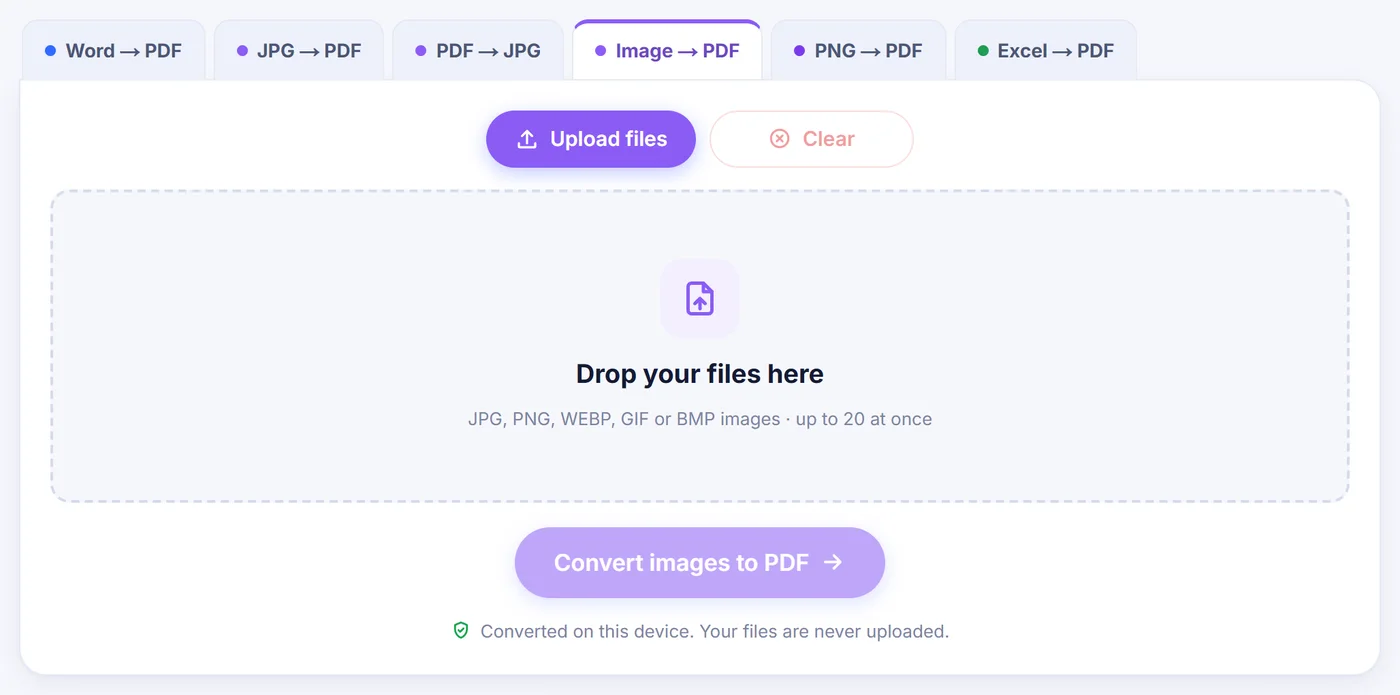
Konwersja odbywa się na tym urządzeniu. Twoje pliki nigdy nie są przesyłane.
Jak to działa
Dodaj swoje zdjęcia
Wybierz lub przeciągnij do 20 obrazów naraz; obok zwykłych JPG i PNG przyjmowane są też HEIC z iPhone'a, TIFF, WEBP, AVIF, GIF, BMP i SVG.
Ułóż strony
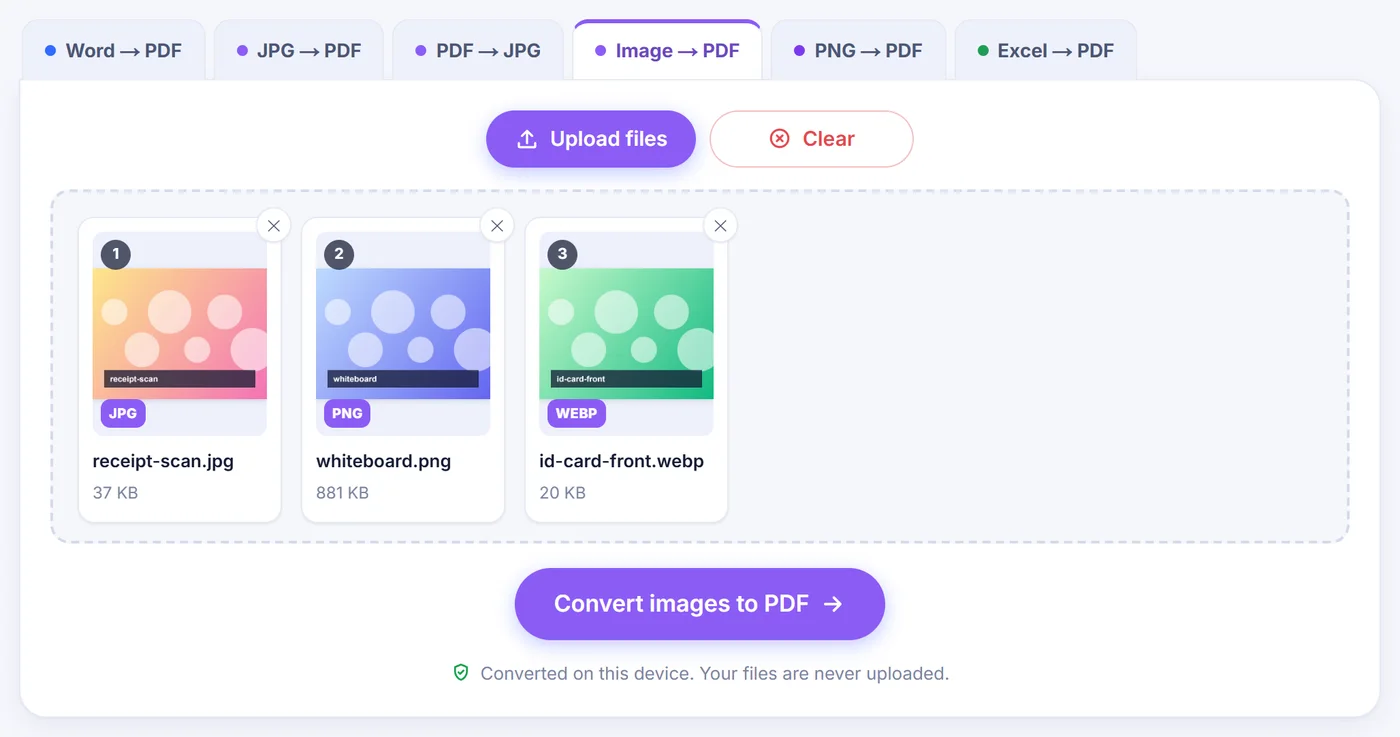
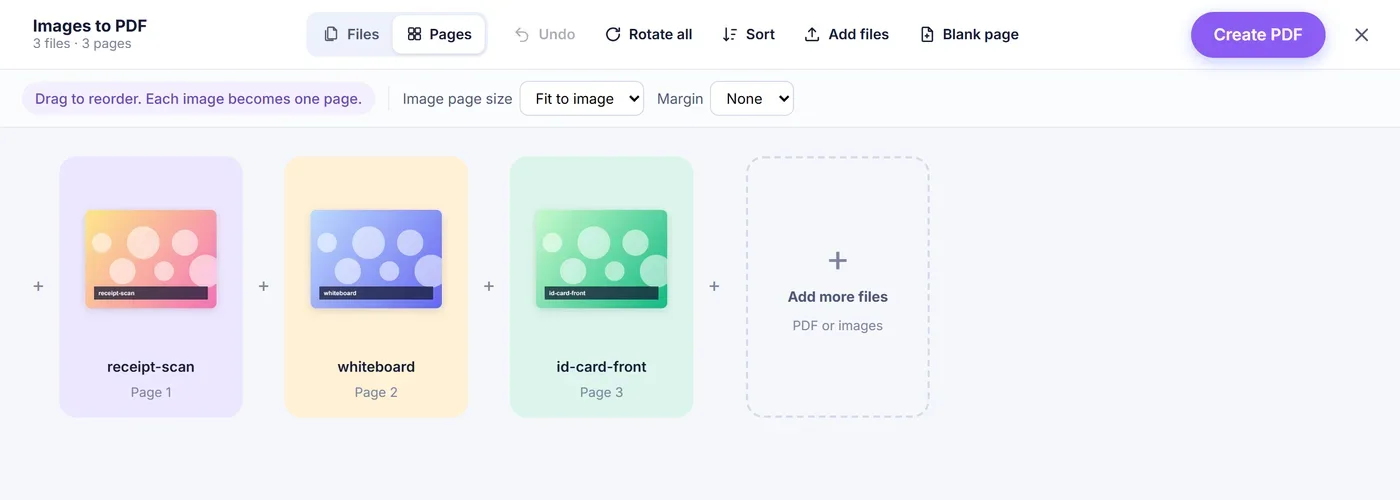
Każdy obraz staje się jedną kartą strony, którą możesz przeciągać, obracać, duplikować lub usuwać, a potem wybrać Fit to image, A4 albo Letter oraz margines.
Naciśnij Create PDF
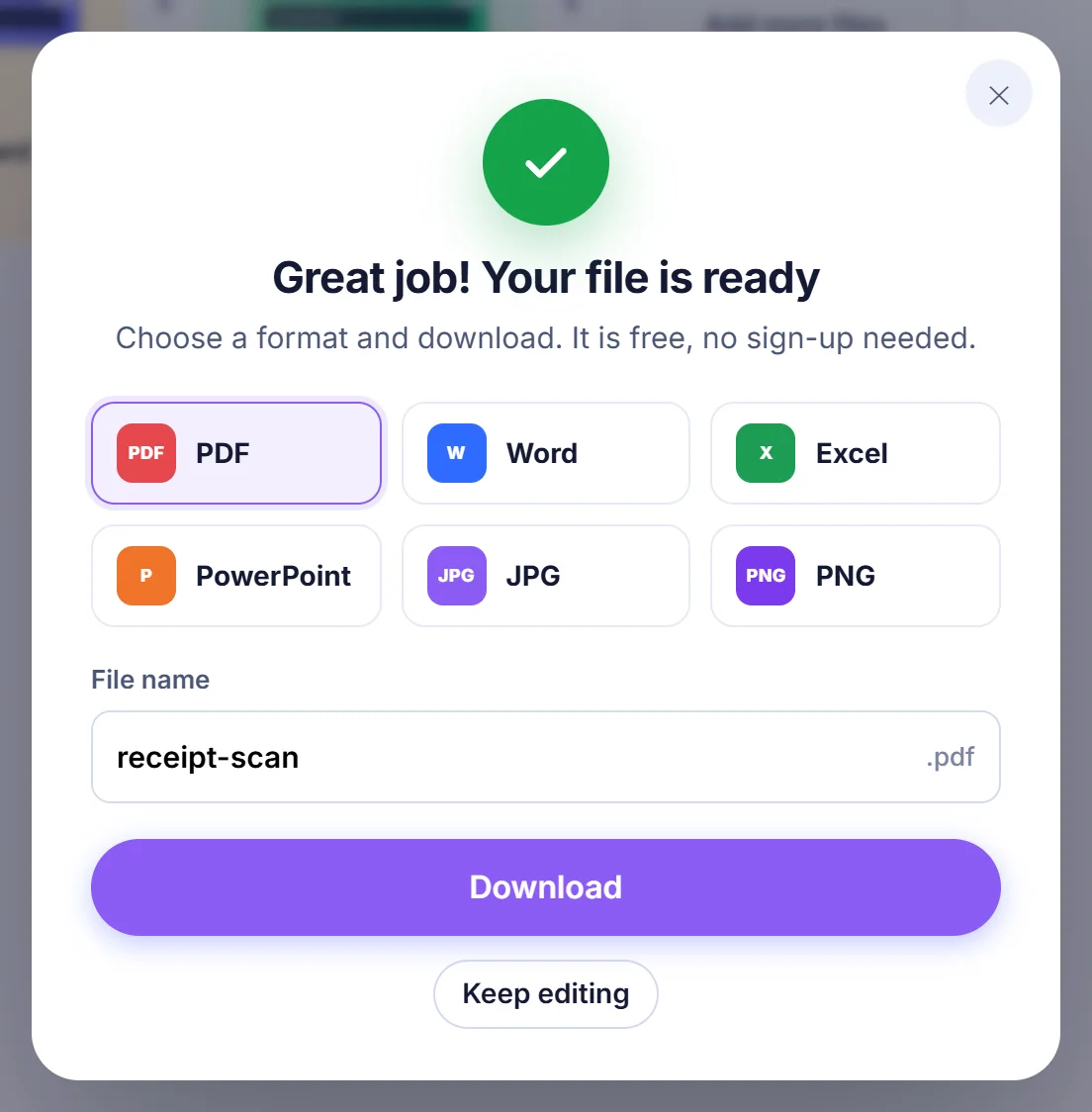
Gotowy dokument jest składany w Twojej przeglądarce i nazwany tak jak pierwsze dodane zdjęcie.
Dlaczego ludzie zamieniają zdjęcie w PDF
Folder ze zdjęciami niewygodnie się wysyła. Odbiorca musi otworzyć każdy plik osobno, zgadywać kolejność i mieć nadzieję, że niczego nie brakuje. Jeden PDF rozwiązuje ten problem: jeden załącznik, strony w wybranej przez Ciebie kolejności i format, który bez kłopotu otwiera każdy telefon, laptop i biurowa drukarka. Typowe przypadki to wniosek o wynajem mieszkania, w którym wymagane są „wszystkie dokumenty w jednym PDF”, plik paragonów do rozliczenia wydatków, odręczna praca domowa sfotografowana strona po stronie albo zestaw zeskanowanych umów, które przyszły z biurowej kopiarki jako pliki TIFF.
Trudność rzadko tkwi w samym PDF. Problemem jest mieszanka formatów źródłowych. Telefon zapisuje HEIC, strona internetowa dała Ci WEBP, skaner wyprodukował wielostronicowy TIFF, a współpracownik przysłał zrzut ekranu w PNG. Ta strona powstała po to, by przyjąć je wszystkie za jednym razem.
Jak przekonwertować zdjęcia na PDF na tej stronie
- Dodaj pliki. Kliknij główny przycisk albo przeciągnij obrazy na stronę. Możesz dodać do 20 naraz, a kafelek Add more files (dodaj więcej plików) w edytorze pozwala dołączyć kolejne później, w tym istniejące dokumenty PDF, których strony zostaną scalone z resztą.
- Poczekaj chwilę przy nietypowych formatach. JPG i PNG przechodzą od razu. Wszystko inne (HEIC, TIFF, WEBP, AVIF, GIF, BMP, SVG), a także zdjęcia z telefonu zapisane bokiem, jest najpierw przygotowywane, a pasek postępu pokazuje nazwę każdego przetwarzanego pliku. W każdej chwili możesz anulować.
- Ułóż strony w kolejności. Przeciągaj miniatury albo użyj małych strzałek na każdej karcie. Menu Sort (sortuj) oferuje kolejność według nazwy od A do Z, od Z do A albo zwykłe odwrócenie, co pomaga, gdy pliki są ponumerowane. Obróć, zduplikuj lub usuń stronę, wstaw pustą kartkę, otwórz większy podgląd, a jeśli zmienisz zdanie, naciśnij Undo (albo Ctrl+Z).
- Wybierz format strony. Fit to image (dopasuj do obrazu) nadaje każdej stronie kształt jej zdjęcia. A4 i Letter umieszczają każdy obraz na środku standardowego arkusza, przeskalowany tak, by się zmieścił, a szerokie zdjęcie automatycznie dostaje arkusz poziomy. Margines może być None (brak), Small (mały, około 7 mm) lub Large (duży, około 14 mm).
- Utwórz PDF. Dokument jest budowany na Twoim urządzeniu i nazwany tak jak pierwsze dodane zdjęcie (zmiana kolejności stron tego nie zmienia), więc z receipt-march.jpg powstaje receipt-march.pdf.
Jakie formaty obrazów są przyjmowane
Zdjęcia z telefonów i aparatów
Pliki JPG są osadzane dokładnie takie, jakie są, bez ponownej kompresji. Wiele telefonów zapisuje zdjęcie pionowe bokiem i dodaje tylko mały znacznik orientacji; czytniki PDF ten znacznik ignorują, dlatego narzędzie przerysowuje takie fotografie do pionu, zanim umieści je na stronie (zapisując je ponownie w jakości JPEG 95%). Zdjęcia HEIC lub HEIF z iPhone'a i iPada dekoduje sama przeglądarka, jeśli potrafi (nowsze wersje Safari potrafią); w przeciwnym razie przy pierwszej potrzebie z tej witryny pobierany jest skrypt dekodera, który działa lokalnie. Zdekodowane zdjęcia HEIC są zapisywane jako JPEG w jakości 92%.
Skany i pliki TIFF
Obsługa TIFF wykracza daleko poza podstawy. Wielostronicowy TIFF jest dzielony tak, że każda jego strona staje się osobną stroną PDF. Dekodowane są czarno-białe skany faksowe (CCITT Group 3 i Group 4), a także pliki TIFF nieskompresowane oraz z kompresją LZW, Deflate, PackBits i JPEG, w skali szarości, w kolorze, z paletą i w CMYK. Kilka rzadkich odmian leży poza możliwościami wbudowanego czytnika: BigTIFF, przestarzała kompresja „old-style JPEG” i predyktor zmiennoprzecinkowy. Safari czasem otwiera je natywnie; w innych przeglądarkach zobaczysz komunikat z podaniem przyczyny. Jeśli któraś z dalszych stron długiego pliku TIFF jest uszkodzona, zostaje pominięta, a pozostałe i tak trafiają do dokumentu.
Grafiki internetowe i rysunki
WEBP, AVIF, BMP i GIF są mile widziane. Z animowanego GIF-a trafia tylko pierwsza klatka, o czym zostaniesz poinformowany. Rysunki SVG są renderowane ostro, z dłuższym bokiem o długości 2400 pikseli, zanim trafią do dokumentu. Pliki PSD z Photoshopa nie są obsługiwane; najpierw wyeksportuj je do PNG lub JPG.
Co dzieje się z jakością i przezroczystością
W przypadku wszystkiego, co nie jest już JPG ani PNG, narzędzie analizuje piksele i wybiera lepszy kontener. Obrazy z przezroczystymi obszarami, czarno-białe skany, logotypy i schematy o niewielu kolorach stają się bezstratnym PNG, co zachowuje ostre krawędzie tekstu. Zwykłe fotografie oraz skany w skali szarości lub w kolorze stają się JPEG w jakości 92%, dzięki czemu PDF ma rozsądny rozmiar bez widocznych strat. Przezroczyste obszary pozostają przezroczyste i prześwituje przez nie biała strona. Pliki PNG, które dodasz samodzielnie, pozostają bezstratne.
Jedno uczciwe ograniczenie: wynikiem jest dokument złożony z obrazów. Nie ma rozpoznawania tekstu, więc nie przeszukasz ani nie skopiujesz słów ze sfotografowanej strony. Jeśli tego potrzebujesz, przepuść gotowy PDF przez program OCR.
Wskazówki, jak uzyskać schludny wynik
- Ponumeruj pliki przed dodaniem (skan-1, skan-2 i tak dalej). Sortowanie według nazwy traktuje liczby jak liczby, więc skan-10 ląduje po skan-9, a nie po skan-1, nawet bez zer wiodących.
- Do wszystkiego, co będzie drukowane albo wgrywane na urzędowy portal, wybierz A4 (lub Letter w Ameryce Północnej) z małym marginesem. Przy dokumencie czytanym wyłącznie na ekranie Fit to image pozwala uniknąć białych ramek.
- Przytnij zdjęcia kartek przed konwersją. Ciasne kadrowanie sprawia, że strona wygląda jak prawdziwy skan, i zmniejsza plik.
- Użyj pustej strony jako przekładki między sekcjami, na przykład między fakturami a wyciągami bankowymi. Jest dodawana na końcu; przeciągnij ją tam, gdzie ma być.
Częste problemy i jak je rozwiązać
Plik został odrzucony. Okno wymienia każdy plik, którego nie udało się odczytać, wraz z przyczyną, na przykład pusty plik albo format, który nie jest obrazem. Możesz kontynuować z pozostałymi obrazami albo wybrać inne.
Telefonowi zabrakło pamięci. Ogromne obrazy wymagające konwersji są zmniejszane do rozmiaru, jaki przeglądarka potrafi bezpiecznie narysować (około 16,7 megapiksela na obraz na iPhonie i iPadzie, 50 megapikseli gdzie indziej), a komunikat informuje, który plik został pomniejszony. Przy bardzo dużych skanach komputer daje więcej zapasu.
Dodany PDF jest zablokowany. Edytor nie otworzy plików PDF chronionych hasłem. Usuń hasło w swoim czytniku PDF, a potem dodaj plik ponownie.
Dekoder HEIC się nie załadował. Przeglądarki bez wbudowanej obsługi HEIC pobierają go z tej witryny. Sprawdź połączenie, odśwież stronę i spróbuj ponownie.
Prywatność w standardzie
Wszystko, co opisano powyżej, działa w JavaScripcie wewnątrz karty przeglądarki. Twoje obrazy są odczytywane z dysku, konwertowane i składane w pamięci, a gotowy PDF trafia z powrotem do Ciebie jako plik do pobrania. Nie są wysyłane na żaden serwer, więc nie ma niczego, co musielibyśmy później usuwać. Zamknij kartę, a kopie robocze znikną. Nie ma konta, pola na e-mail ani znaku wodnego na stronach.
Najczęściej zadawane pytania
Jak za darmo przekonwertować zdjęcie na PDF?
Dodaj obrazy, ułóż je w edytorze i naciśnij Create PDF. Nic to nie kosztuje, nie wymaga rejestracji i nie nakłada znaku wodnego na strony.
Jak połączyć kilka zdjęć w jeden PDF?
To możliwe. Każdy dodany obraz staje się jedną stroną tego samego dokumentu, a o kolejności decydujesz Ty, przeciągając strony albo sortując je według nazwy pliku.
Jak zamienić zdjęcia HEIC z iPhone'a w PDF?
Dodaj pliki HEIC jak każdy inny obraz. Przeglądarki, które same czytają HEIC, na przykład nowsze Safari, korzystają z tego; pozostałe jednorazowo pobierają dekoder z tej witryny i konwertują zdjęcia na Twoim urządzeniu.
Czy każda strona wielostronicowego pliku TIFF dostaje własną stronę PDF?
Tak. Wielostronicowy TIFF jest dzielony automatycznie, w tym czarno-białe skany faksowe, a strony zachowują pierwotną kolejność.
Czy konwersja zdjęć na PDF obniża jakość?
Pliki JPG trafiają do PDF bez zmian, a PNG pozostaje bezstratny. Inne formaty są konwertowane jednokrotnie: do bezstratnego PNG w przypadku grafik i czarno-białych skanów albo do JPEG 92% w przypadku fotografii, a zdjęcia z telefonu zapisane bokiem są ponownie zapisywane w pionie w jakości 95%.
Czy mogę zrobić z obrazów strony A4 lub Letter?
Tak. Wybierz A4 lub Letter, a każde zdjęcie zostanie wyśrodkowane i przeskalowane do arkusza, przy czym szerokie obrazy dostają orientację poziomą. Mały lub duży margines jest opcjonalny.
Czy moje obrazy są gdzieś wgrywane?
Nie. Konwersja odbywa się w przeglądarce, a pliki zostają na Twoim urządzeniu; zamknięcie karty usuwa wszystko.