Afbeelding naar PDF omzetten: foto's, scans en HEIC in één document
Met Afbeelding naar PDF zet je een stapel losse afbeeldingen om in één geordend PDF-bestand. De conversie gebeurt op je eigen apparaat, dus bonnetjes, identiteitsbewijzen en scans verlaten het nooit.
Geconverteerd op dit apparaat. Je bestanden worden nooit geüpload.
Zo werkt het
Sleep je afbeeldingen erin
Selecteer of sleep maximaal 20 afbeeldingen tegelijk; naast gewone JPG en PNG worden ook HEIC van de iPhone, TIFF, WEBP, AVIF, GIF, BMP en SVG geaccepteerd.
Zet de pagina's in de juiste volgorde
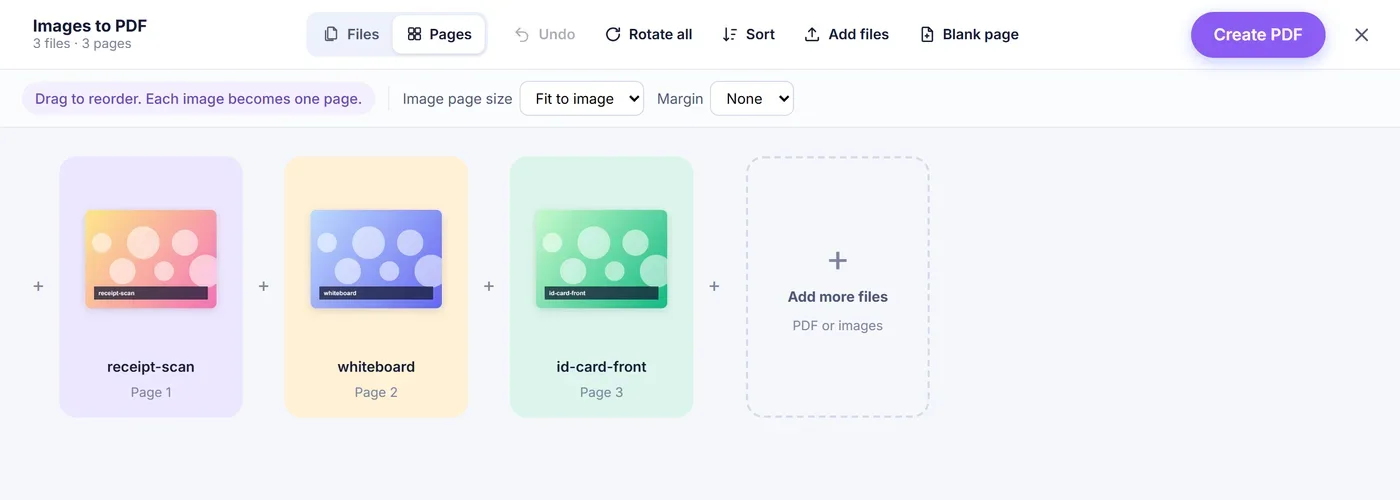
Elke afbeelding wordt een paginakaart die je kunt verslepen, draaien, dupliceren of verwijderen; kies daarna "Fit to image", A4 of Letter en een marge.
Klik op "Create PDF"
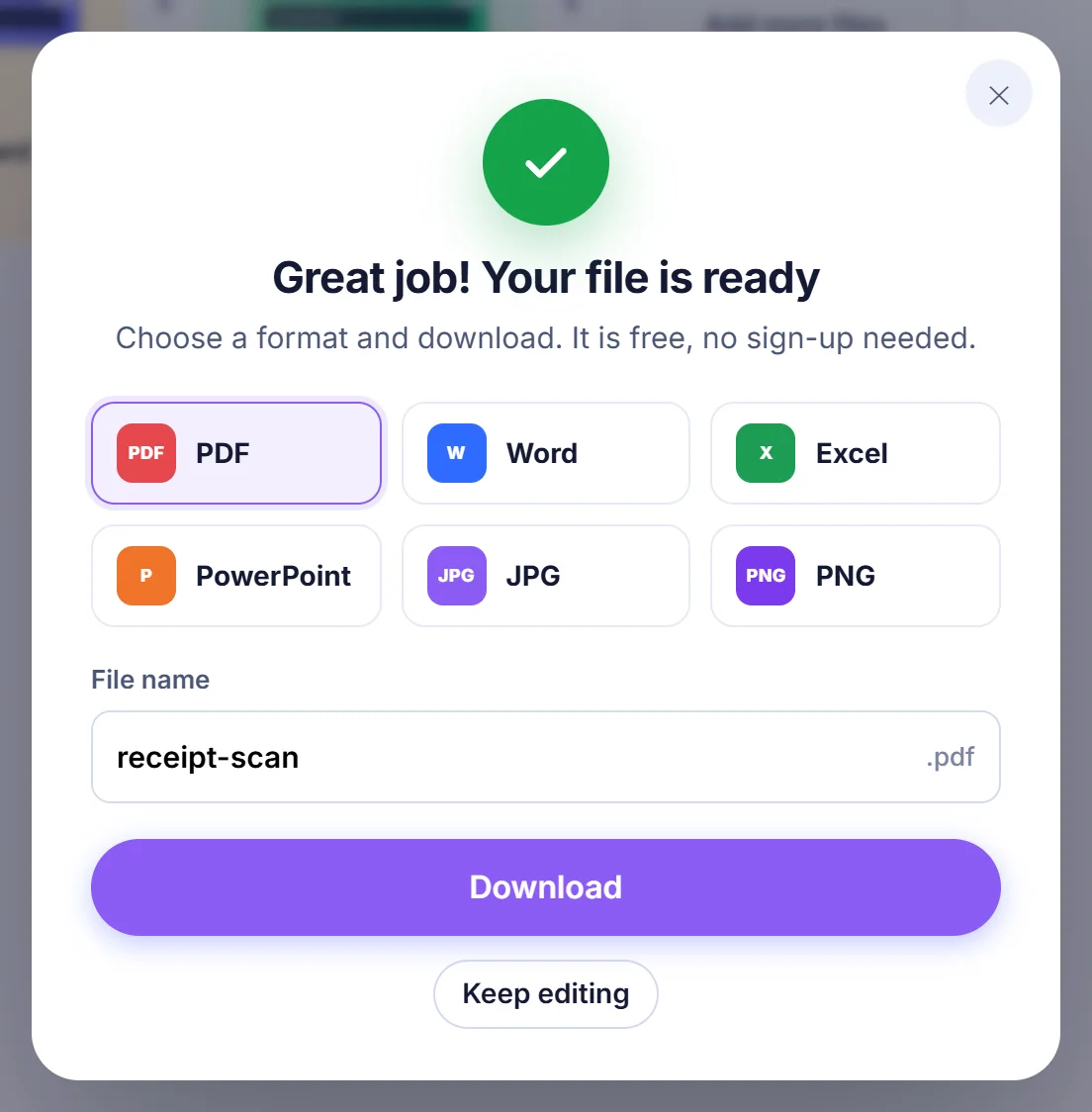
Het document wordt in je browser samengesteld en krijgt de naam van de eerste afbeelding die je hebt toegevoegd.
Waarom mensen een afbeelding omzetten naar PDF
Een map vol foto's versturen is onhandig. De ontvanger moet elk bestand apart openen, de volgorde raden en hopen dat er niets ontbreekt. Eén PDF lost dat op: één bijlage, pagina's in de volgorde die jij hebt gekozen, en een formaat dat elke telefoon, laptop en kantoorprinter zonder gedoe opent. Typische gevallen zijn een huuraanvraag waarbij "alle documenten in één PDF" moeten, een stapel bonnetjes voor een onkostendeclaratie, een handgeschreven opdracht die pagina voor pagina is gefotografeerd, of een reeks gescande contracten die als TIFF-bestanden uit een kantoorkopieerapparaat kwamen.
Het lastige zit zelden in de PDF zelf, maar in de mix van bronformaten. Je telefoon slaat op als HEIC, een website gaf je een WEBP, de scanner maakte een TIFF met meerdere pagina's en een collega stuurde een PNG-schermafbeelding. Deze pagina is gebouwd om ze allemaal in één keer te verwerken.
Zo zet je op deze pagina afbeeldingen om naar PDF
- Voeg de bestanden toe. Klik op de hoofdknop of sleep afbeeldingen op de pagina. Je kunt er maximaal 20 tegelijk toevoegen, en via de kaart "Add more files" (meer bestanden toevoegen) in de editor voeg je er later nog meer toe, ook bestaande PDF-documenten, waarvan de pagina's worden samengevoegd.
- Wacht even bij ongewone formaten. JPG en PNG gaan er direct doorheen. Alles anders (HEIC, TIFF, WEBP, AVIF, GIF, BMP, SVG), plus elke telefoonfoto die gekanteld is opgeslagen, wordt eerst voorbereid; een voortgangsbalk noemt elk bestand terwijl het wordt verwerkt. Je kunt op elk moment annuleren.
- Zet de pagina's op volgorde. Versleep de miniaturen of gebruik de kleine pijltjes op elke kaart. Het menu "Sort" (sorteren) biedt naam A tot Z, Z tot A of een simpele omkering, wat handig is als je bestanden genummerd zijn. Draai, dupliceer of verwijder een pagina, voeg een leeg vel in, open een groter voorbeeld en klik op "Undo" (ongedaan maken, of Ctrl+Z) als je van gedachten verandert.
- Kies het paginaformaat. Met "Fit to image" (aanpassen aan afbeelding) krijgt elke pagina de vorm van zijn afbeelding. "A4" en "Letter" plaatsen elke afbeelding passend geschaald in het midden van een standaardvel, en een brede afbeelding krijgt automatisch een liggend vel. De marge kan "None" (geen), "Small" (klein, ongeveer 7 mm) of "Large" (groot, ongeveer 14 mm) zijn.
- Maak de PDF. Het document wordt op je apparaat opgebouwd en krijgt de naam van de eerste afbeelding die je hebt toegevoegd (pagina's herschikken verandert daar niets aan), dus bon-maart.jpg wordt bon-maart.pdf.
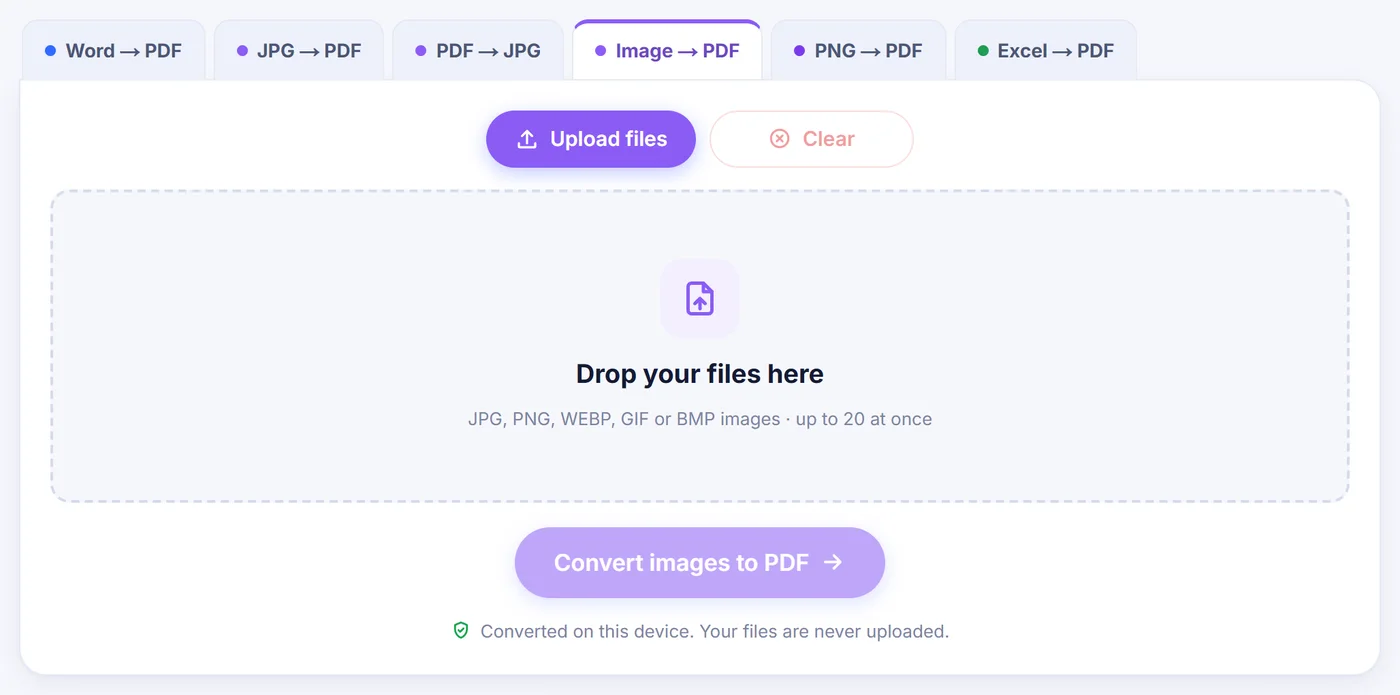
Welke afbeeldingsformaten worden geaccepteerd
Foto's van telefoons en camera's
JPG-bestanden worden precies zo ingevoegd als ze zijn, zonder een tweede keer te worden gecomprimeerd. Veel telefoons slaan een staande foto gekanteld op en voegen een kleine oriëntatiemarkering toe; PDF-lezers negeren die markering, dus de tool tekent zulke foto's eerst rechtop voordat hij ze plaatst (opnieuw opgeslagen met 95% JPEG-kwaliteit). HEIC- of HEIF-foto's van iPhone en iPad worden door de browser zelf gedecodeerd als die dat kan (recente versies van Safari kunnen dat); anders wordt de eerste keer dat je het nodig hebt een decoderscript van deze site geladen dat lokaal draait. Gedecodeerde HEIC-foto's worden opgeslagen als JPEG met 92% kwaliteit.
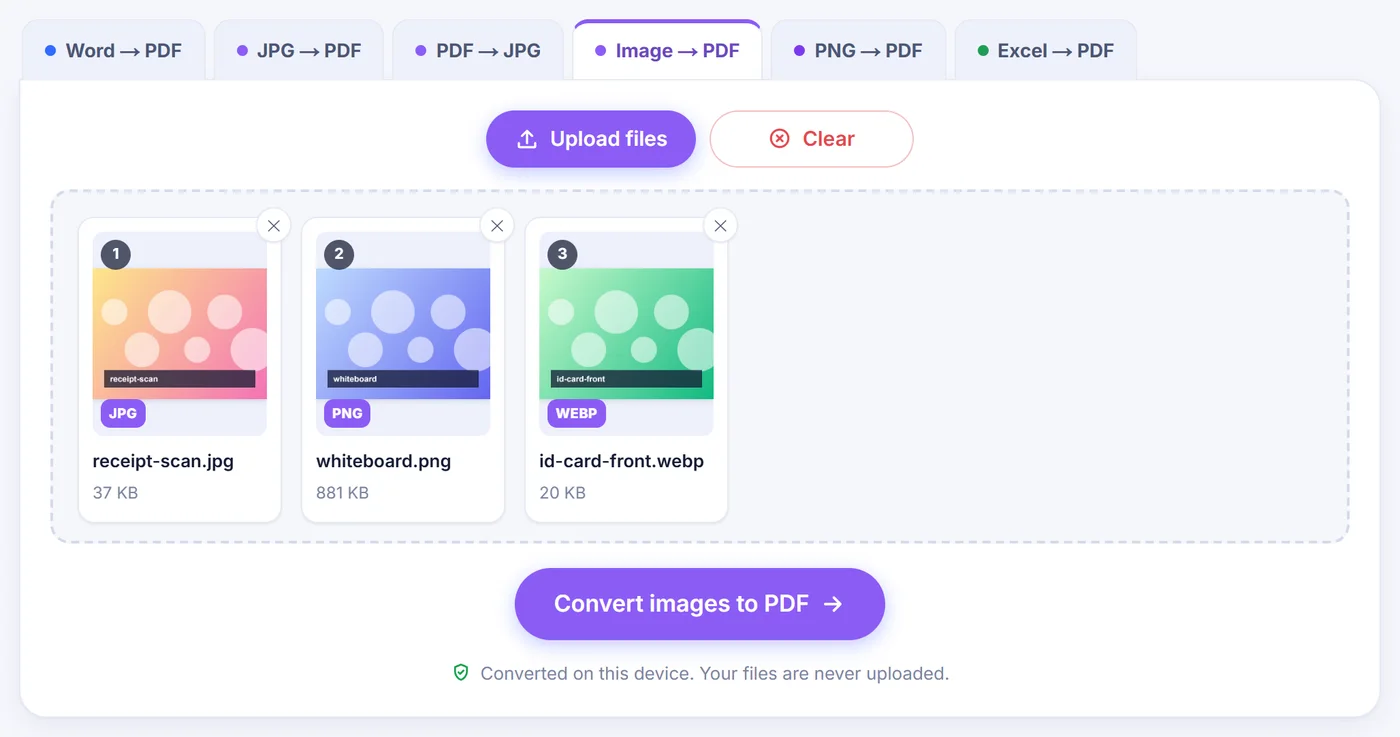
Scans en TIFF-bestanden
De TIFF-ondersteuning gaat veel verder dan de basis. Een TIFF met meerdere pagina's wordt gesplitst, zodat elke pagina ervan een eigen PDF-pagina wordt. Zwart-witfaxscans (CCITT Group 3 en Group 4) worden gedecodeerd, net als ongecomprimeerde, LZW-, Deflate-, PackBits- en JPEG-gecomprimeerde TIFF's in grijstinten, kleur, palet en CMYK. Een paar zeldzame types vallen buiten de ingebouwde lezer: BigTIFF, de verouderde "old-style JPEG"-compressie en de floating-point-predictor. Safari kan die soms wel zelf openen; in andere browsers krijg je een melding met de reden. Als een latere pagina in een lange TIFF beschadigd is, wordt die pagina overgeslagen en komt de rest gewoon aan.
Webafbeeldingen en tekeningen
WEBP, AVIF, BMP en GIF zijn allemaal welkom. Van een geanimeerde GIF wordt alleen het eerste frame gebruikt, en dat krijg je te horen. SVG-tekeningen worden scherp gerenderd met de langste zijde op 2400 pixels voordat ze in het document gaan. Photoshop PSD-bestanden worden niet ondersteund; exporteer ze eerst naar PNG of JPG.
Wat er gebeurt met kwaliteit en transparantie
Voor alles wat nog geen JPG of PNG is, kijkt de tool naar de pixels en kiest hij de beste container. Afbeeldingen met transparante delen, zwart-witscans, logo's en diagrammen met weinig kleuren worden verliesvrije PNG, waardoor tekstranden scherp blijven. Gewone foto's en scans in grijstinten of kleur worden JPEG met 92% kwaliteit, wat de PDF op een redelijke grootte houdt zonder zichtbare schade. Transparante delen blijven transparant en tonen de witte pagina erachter. PNG-bestanden die je zelf toevoegt, blijven verliesvrij.
Eén eerlijke beperking: het resultaat is een document dat uit afbeeldingen bestaat. Er is geen tekstherkenning, dus je kunt woorden op een gefotografeerde pagina niet zoeken of kopiëren. Heb je dat nodig, haal de voltooide PDF dan achteraf door een OCR-programma.
Tips voor een netjes resultaat
- Nummer je bestanden voordat je ze toevoegt (scan-1, scan-2 enzovoort). Het sorteren op naam leest getallen als getallen, dus scan-10 komt na scan-9 en niet na scan-1, ook zonder voorloopnullen.
- Voor alles wat wordt afgedrukt of naar een officieel portaal wordt geüpload, kies je A4 (of Letter in Noord-Amerika) met een kleine marge. Voor een document dat alleen op een scherm wordt gelezen, voorkomt "Fit to image" witte randen.
- Snijd foto's van papier bij voordat je ze omzet. Een strakke uitsnede laat de pagina op een echte scan lijken en maakt het bestand kleiner.
- Gebruik een lege pagina als scheiding tussen onderdelen, bijvoorbeeld tussen facturen en bankafschriften. Hij wordt aan het einde toegevoegd; sleep hem naar de plek waar hij hoort.
Veelvoorkomende problemen en hoe je ze oplost
Een bestand is geweigerd. Een venster toont elk bestand dat niet gelezen kon worden en de reden, zoals een leeg bestand of een formaat dat geen afbeelding is. Je kunt doorgaan met de overige afbeeldingen of andere kiezen.
Het geheugen van de telefoon is vol. Enorme afbeeldingen die omgezet moeten worden, worden verkleind tot wat de browser veilig kan tekenen (ongeveer 16,7 megapixel per afbeelding op iPhone en iPad, 50 megapixel elders), en een melding vertelt je welk bestand is verkleind. Voor heel grote scans biedt een computer meer ruimte.
Een toegevoegde PDF is vergrendeld. PDF's met een wachtwoord kunnen niet door de editor worden geopend. Verwijder het wachtwoord in je PDF-lezer en voeg het bestand daarna opnieuw toe.
De HEIC-decoder is niet geladen. Browsers zonder ingebouwde HEIC-ondersteuning halen hem van deze site. Controleer je verbinding, vernieuw de pagina en probeer het opnieuw.
Privé door ontwerp
Alles wat hierboven staat, draait in JavaScript binnen de browsertab. Je afbeeldingen worden van je schijf gelezen, omgezet en in het geheugen aan elkaar gezet, en de PDF krijg je terug als download. Ze worden naar geen enkele server verstuurd, dus er wordt niets opgeslagen dat wij later zouden moeten verwijderen. Sluit de tab en de werkkopieën zijn weg. Er is geen account, geen e-mailveld en geen watermerk op de pagina's.
Veelgestelde vragen
Hoe zet ik gratis een afbeelding om naar PDF?
Voeg je afbeeldingen toe, zet ze in de editor op volgorde en klik op "Create PDF". Het kost niets, vraagt geen registratie en zet geen watermerk op de pagina's.
Hoe voeg ik meerdere afbeeldingen samen in één PDF?
Dat gaat vanzelf. Elke afbeelding die je toevoegt, wordt één pagina van hetzelfde document, en jij bepaalt de volgorde door te slepen of op bestandsnaam te sorteren.
Hoe maak ik een PDF van HEIC-foto's van mijn iPhone?
Voeg de HEIC-bestanden toe zoals elke andere afbeelding. Browsers die HEIC zelf kunnen lezen, zoals recente versies van Safari, gebruiken dat; andere laden eenmalig een decoder van deze site en zetten de foto's op je apparaat om.
Krijgt elke pagina van een TIFF met meerdere pagina's een eigen PDF-pagina?
Ja. Een TIFF met meerdere pagina's wordt automatisch gesplitst, inclusief zwart-witfaxscans, en de pagina's behouden hun oorspronkelijke volgorde.
Gaat de kwaliteit achteruit als ik afbeeldingen omzet naar PDF?
JPG-bestanden gaan ongewijzigd in de PDF en PNG blijft verliesvrij. Andere formaten worden één keer omgezet: naar verliesvrije PNG voor grafische afbeeldingen en zwart-witscans, of naar JPEG van 92% voor foto's. Gekantelde telefoonfoto's worden rechtop opnieuw opgeslagen met 95%.
Kan ik A4- of Letter-pagina's maken van mijn afbeeldingen?
Ja. Kies A4 of Letter en elke afbeelding wordt gecentreerd en geschaald op het vel, met een liggende oriëntatie voor brede afbeeldingen. Een kleine of grote marge is optioneel.
Worden mijn afbeeldingen ergens geüpload?
Nee. De conversie draait in je browser en de bestanden blijven op je apparaat; zodra je de tab sluit, is alles weg.