Convertir imagen a PDF: fotos, escaneos y HEIC en un solo documento
Convertir imagen a PDF reúne un montón de fotos de distintos formatos en un único archivo PDF ordenado. La conversión se hace en tu propio dispositivo, así que recibos, documentos de identidad y escaneos nunca salen de él.
La conversión se hace en este dispositivo. Tus archivos nunca se suben a ningún servidor.
Cómo funciona
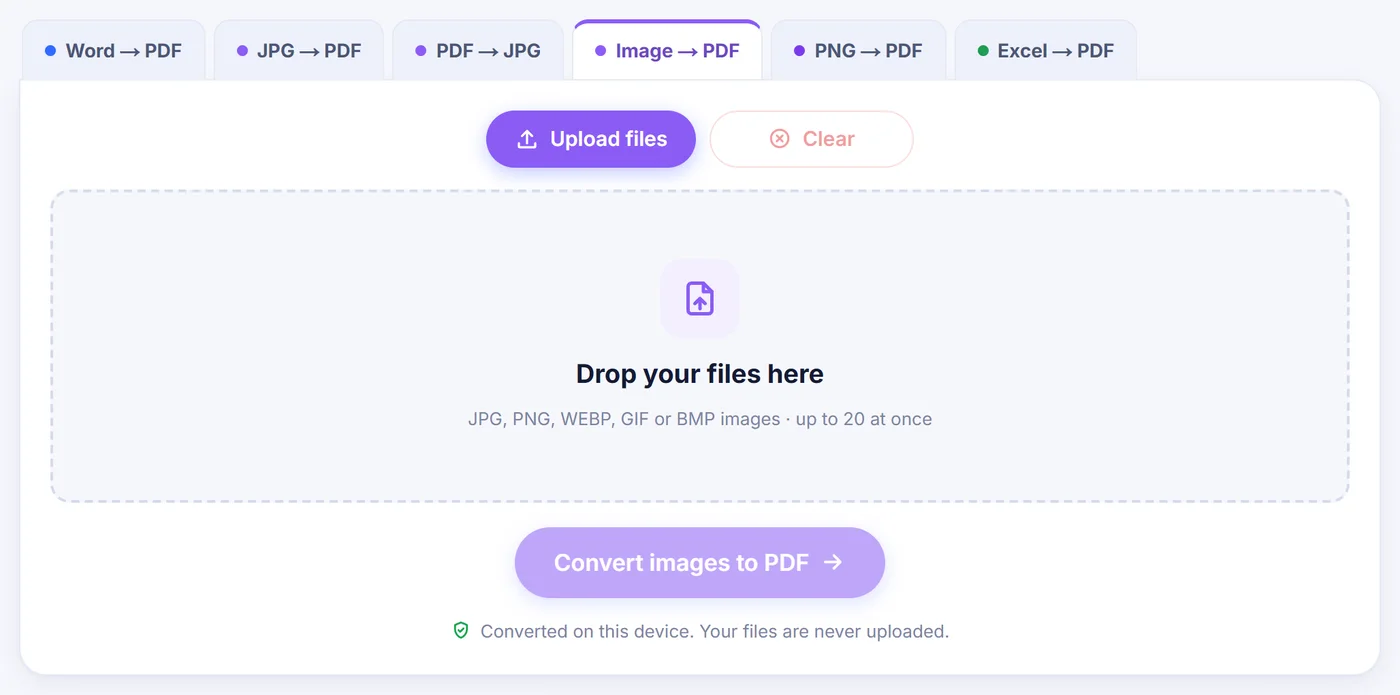
Suelta tus imágenes
Selecciona o arrastra hasta 20 imágenes a la vez; se aceptan HEIC de iPhone, TIFF, WEBP, AVIF, GIF, BMP y SVG junto a los habituales JPG y PNG.
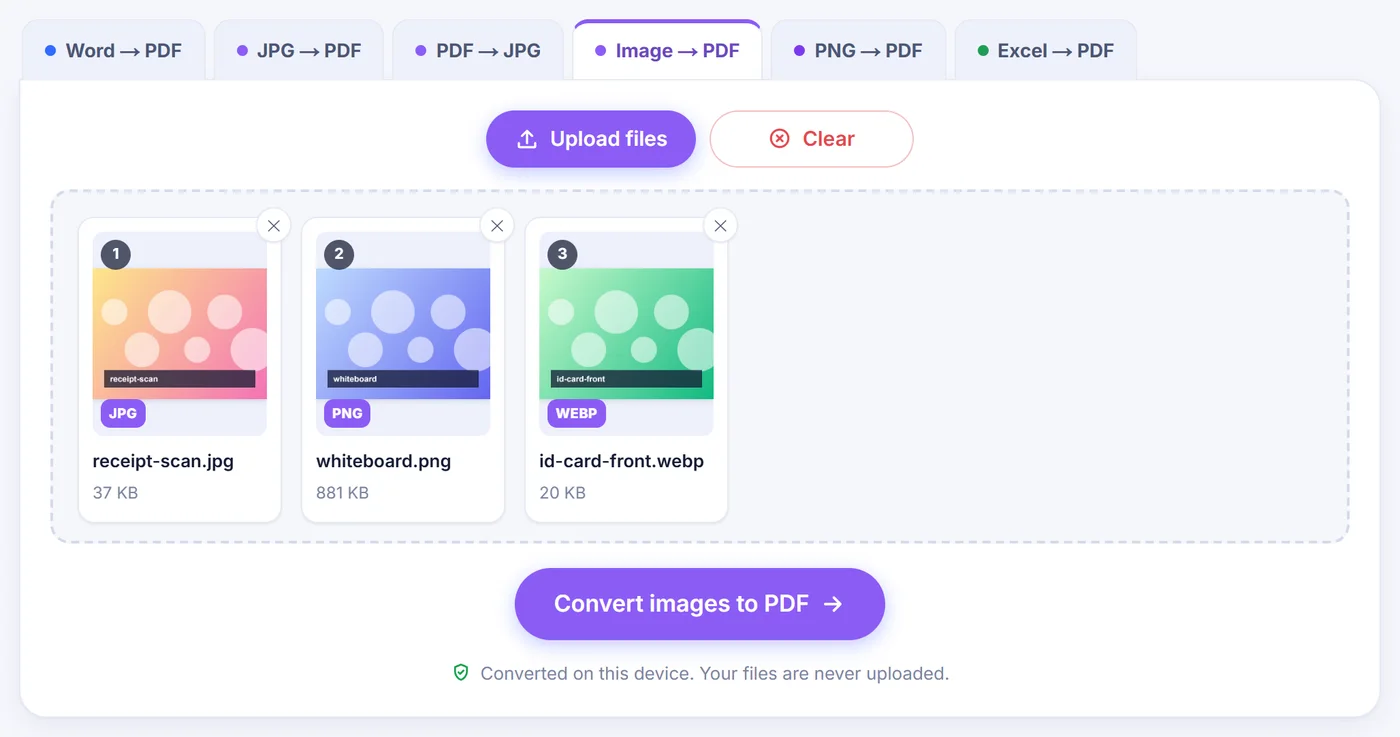
Organiza las páginas
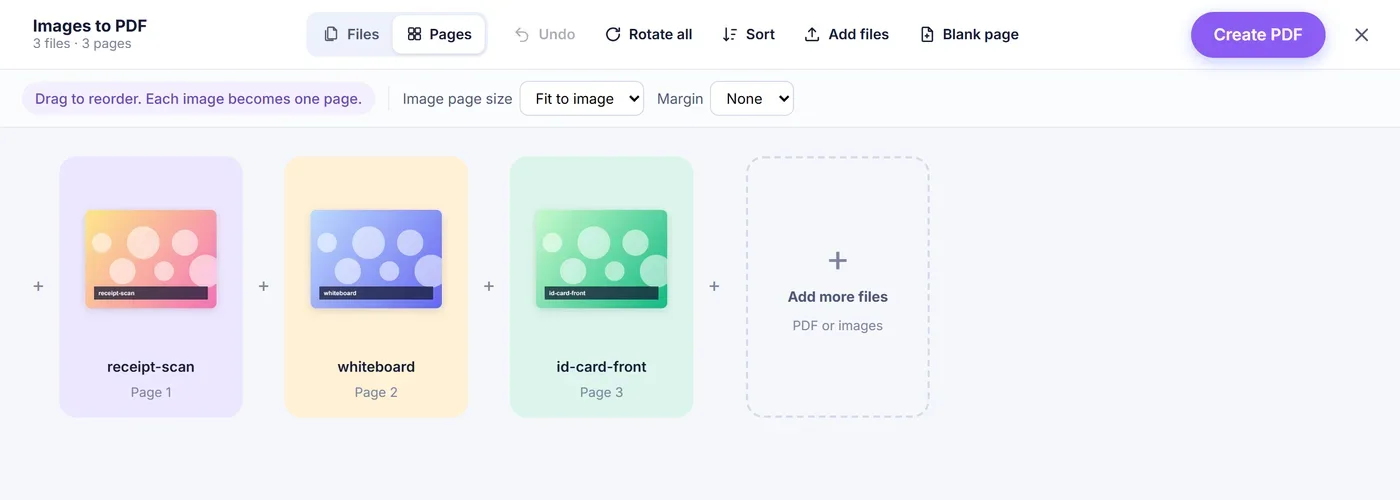
Cada imagen se convierte en una tarjeta de página que puedes arrastrar, girar, duplicar o eliminar; después elige «Fit to image», A4 o Letter y un margen.
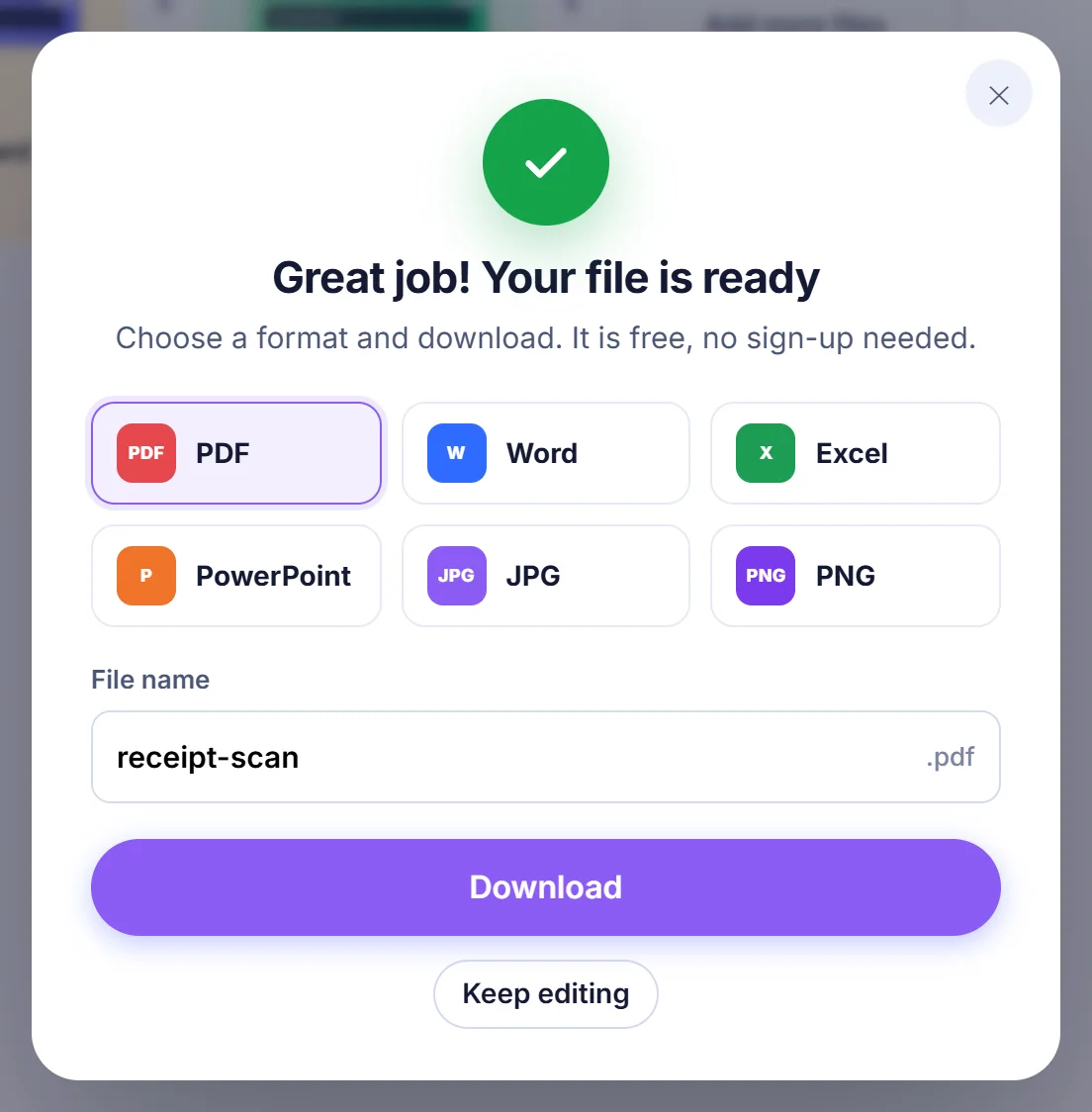
Pulsa «Create PDF»
El documento terminado se genera en tu navegador y toma el nombre de la primera imagen que añadiste.
Por qué la gente convierte una imagen en PDF
Una carpeta de fotos es incómoda de enviar. Quien la recibe tiene que abrir cada archivo, adivinar el orden y confiar en que no falte nada. Un único PDF lo soluciona: un solo adjunto, las páginas en la secuencia que tú elegiste y un formato que cualquier móvil, portátil o impresora de oficina abre sin complicaciones. Los casos típicos son una solicitud de alquiler que pide «todos los documentos en un solo PDF», un montón de tiques para una nota de gastos, un trabajo escrito a mano fotografiado página a página o un lote de contratos escaneados que llegaron como archivos TIFF desde la fotocopiadora de la oficina.
Lo complicado casi nunca es el PDF en sí, sino la mezcla de formatos de origen. Tu móvil guarda HEIC, una web te dio un WEBP, el escáner produjo un TIFF de varias páginas y un compañero te envió una captura de pantalla en PNG. Esta página se creó para tragárselos todos de una vez.
Cómo convertir imágenes a PDF en esta página
- Añade los archivos. Haz clic en el botón principal o arrastra las imágenes a la página. Puedes añadir hasta 20 a la vez, y la tarjeta «Add more files» (añadir más archivos) dentro del editor te permite incorporar más después, incluidos documentos PDF ya existentes cuyas páginas se integran en el conjunto.
- Espera un momento con los formatos poco habituales. JPG y PNG pasan directamente. Todo lo demás (HEIC, TIFF, WEBP, AVIF, GIF, BMP, SVG), además de cualquier foto de móvil guardada de lado, se prepara primero, y una barra de progreso indica el nombre de cada archivo mientras se procesa. Puedes cancelar en cualquier momento.
- Pon las páginas en orden. Arrastra las miniaturas o usa las pequeñas flechas de cada tarjeta. El menú «Sort» (ordenar) ofrece nombre de A a Z, de Z a A o una inversión directa del orden, lo que ayuda cuando tus archivos están numerados. Gira, duplica o elimina una página, inserta una hoja en blanco, abre una vista previa más grande y pulsa «Undo» (deshacer) o Ctrl+Z si cambias de idea.
- Elige el formato de página. «Fit to image» (ajustar a la imagen) da a cada página la forma de su propia imagen. «A4» y «Letter» colocan cada imagen centrada en una hoja estándar, escalada para que encaje, y una imagen ancha recibe automáticamente una hoja horizontal. El margen puede ser «None» (ninguno), «Small» (pequeño, unos 7 mm) o «Large» (grande, unos 14 mm).
- Crea el PDF. El documento se genera en tu dispositivo y toma el nombre de la primera imagen que añadiste (reordenar las páginas no lo cambia), así que recibo-marzo.jpg da lugar a recibo-marzo.pdf.
Qué formatos de imagen se aceptan
Fotos de móviles y cámaras
Los archivos JPG se incrustan tal cual, sin comprimirlos una segunda vez. Muchos móviles guardan las fotos verticales de lado y añaden una pequeña marca de orientación; los lectores de PDF ignoran esa marca, así que la herramienta vuelve a dibujar esas fotos en vertical antes de colocarlas (guardándolas de nuevo con una calidad JPEG del 95 %). Las fotos HEIC o HEIF de iPhone y iPad las descodifica el propio navegador cuando puede (las versiones recientes de Safari lo hacen); si no, la primera vez que lo necesitas se carga desde este sitio un script descodificador que se ejecuta en local. Las fotos HEIC descodificadas se guardan como JPEG con una calidad del 92 %.
Escaneos y archivos TIFF
La compatibilidad con TIFF va mucho más allá de lo básico. Un TIFF de varias páginas se divide para que cada una de ellas se convierta en su propia página del PDF. Se descodifican los escaneos de fax en blanco y negro (CCITT Grupo 3 y Grupo 4), así como los TIFF sin comprimir o comprimidos con LZW, Deflate, PackBits y JPEG, en escala de grises, color, paleta y CMYK. Unos pocos tipos raros quedan fuera del lector integrado: BigTIFF, la obsoleta compresión «old-style JPEG» y el predictor de coma flotante. A veces Safari puede abrirlos de forma nativa; en otros navegadores recibes un mensaje con el motivo. Si una página avanzada de un TIFF largo está dañada, esa página se omite y el resto llega igualmente.
Gráficos web y dibujos
WEBP, AVIF, BMP y GIF son todos bienvenidos. Un GIF animado aporta solo su primer fotograma, y se te avisa de ello. Los dibujos SVG se renderizan con nitidez, con el lado más largo a 2400 píxeles, antes de entrar en el documento. Los archivos PSD de Photoshop no son compatibles; expórtalos primero a PNG o JPG.
Qué pasa con la calidad y la transparencia
Para todo lo que no sea ya JPG o PNG, la herramienta analiza los píxeles y elige el contenedor más adecuado. Las imágenes con zonas transparentes, los escaneos en blanco y negro, los logotipos y los diagramas con pocos colores se convierten en PNG sin pérdida, lo que mantiene nítidos los bordes del texto. Las fotos normales y los escaneos en escala de grises o en color pasan a JPEG con una calidad del 92 %, lo que mantiene el PDF en un tamaño razonable sin deterioro visible. Las zonas transparentes siguen siendo transparentes y dejan ver la página blanca que hay detrás. Los archivos PNG que añades tú mismo se conservan sin pérdida.
Un límite que conviene dejar claro: el resultado es un documento hecho de imágenes. No hay reconocimiento de texto, así que no puedes buscar ni copiar palabras de una página fotografiada. Si lo necesitas, pasa después el PDF terminado por un programa de OCR.
Consejos para un resultado ordenado
- Numera tus archivos antes de añadirlos (escaneo-1, escaneo-2 y así sucesivamente). La ordenación por nombre lee los números como números, de modo que escaneo-10 queda después de escaneo-9 y no después de escaneo-1, incluso sin ceros a la izquierda.
- Para todo lo que vaya a imprimirse o subirse a un portal oficial, elige A4 (o Letter en Norteamérica) con un margen pequeño. Para un documento que solo se leerá en pantalla, «Fit to image» evita los bordes blancos.
- Recorta las fotos de papel antes de convertirlas. Un recorte ajustado hace que la página parezca un escaneo real y reduce el tamaño del archivo.
- Usa una página en blanco como separador entre secciones, por ejemplo entre facturas y extractos bancarios. Se añade al final; arrástrala hasta donde corresponda.
Problemas habituales y cómo resolverlos
Se ha rechazado un archivo. Una ventana enumera todos los archivos que no se han podido leer y el motivo, por ejemplo un archivo vacío o un formato que no es una imagen. Puedes continuar con el resto de las imágenes o elegir otras.
El móvil se ha quedado sin memoria. Las imágenes enormes que necesitan conversión se reducen a lo que el navegador puede dibujar con seguridad (unos 16,7 megapíxeles por imagen en iPhone y iPad, 50 megapíxeles en el resto), y un mensaje te indica qué archivo se ha reducido. Para escaneos muy grandes, un ordenador ofrece más margen.
Un PDF que has añadido está bloqueado. El editor no puede abrir PDF protegidos con contraseña. Quita la contraseña en tu lector de PDF y vuelve a añadir el archivo.
El descodificador HEIC no se ha cargado. Los navegadores sin compatibilidad HEIC integrada lo descargan desde este sitio. Comprueba tu conexión, recarga la página e inténtalo de nuevo.
Privado por diseño
Todo lo descrito arriba se ejecuta en JavaScript dentro de la pestaña del navegador. Tus imágenes se leen desde tu disco, se convierten y se unen en memoria, y el PDF se te entrega como una descarga. No se envían a ningún servidor, así que no queda nada guardado que tengamos que borrar después. Cierra la pestaña y las copias de trabajo desaparecen. No hay cuenta, ni campo de correo electrónico, ni marca de agua en las páginas.
Preguntas frecuentes
¿Cómo convierto una imagen a PDF gratis?
Añade tus imágenes, ordénalas en el editor y pulsa «Create PDF». No cuesta nada, no requiere registro y no pone marca de agua en las páginas.
¿Cómo combino varias imágenes en un solo PDF?
Cada imagen que añades se convierte en una página del mismo documento, y tú decides el orden arrastrando las tarjetas u ordenándolas por nombre de archivo.
¿Cómo paso las fotos HEIC del iPhone a PDF?
Añade los archivos HEIC como cualquier otra imagen. Los navegadores que leen HEIC por sí mismos, como las versiones recientes de Safari, lo hacen directamente; los demás cargan una vez un descodificador desde este sitio y convierten las fotos en tu dispositivo.
¿Cada página de un TIFF multipágina obtiene su propia página en el PDF?
Sí. Un TIFF de varias páginas se divide automáticamente, incluidos los escaneos de fax en blanco y negro, y las páginas conservan su orden original.
¿Convertir imágenes a PDF reduce la calidad?
Los archivos JPG entran en el PDF sin cambios y los PNG se mantienen sin pérdida. Los demás formatos se convierten una sola vez: a PNG sin pérdida para gráficos y escaneos en blanco y negro, o a JPEG al 92 % para fotos; las fotos de móvil guardadas de lado se vuelven a guardar en vertical al 95 %.
¿Puedo crear páginas A4 o Letter a partir de mis imágenes?
Sí. Elige A4 o Letter y cada imagen se centra y se escala a la hoja, con orientación horizontal para las imágenes anchas. Añadir un margen pequeño o grande es opcional.
¿Mis imágenes se suben a algún sitio?
No. La conversión se ejecuta dentro de tu navegador y los archivos permanecen en tu dispositivo; al cerrar la pestaña, todo desaparece.