Gambar ke PDF: Foto, Hasil Scan, dan HEIC dalam Satu Dokumen
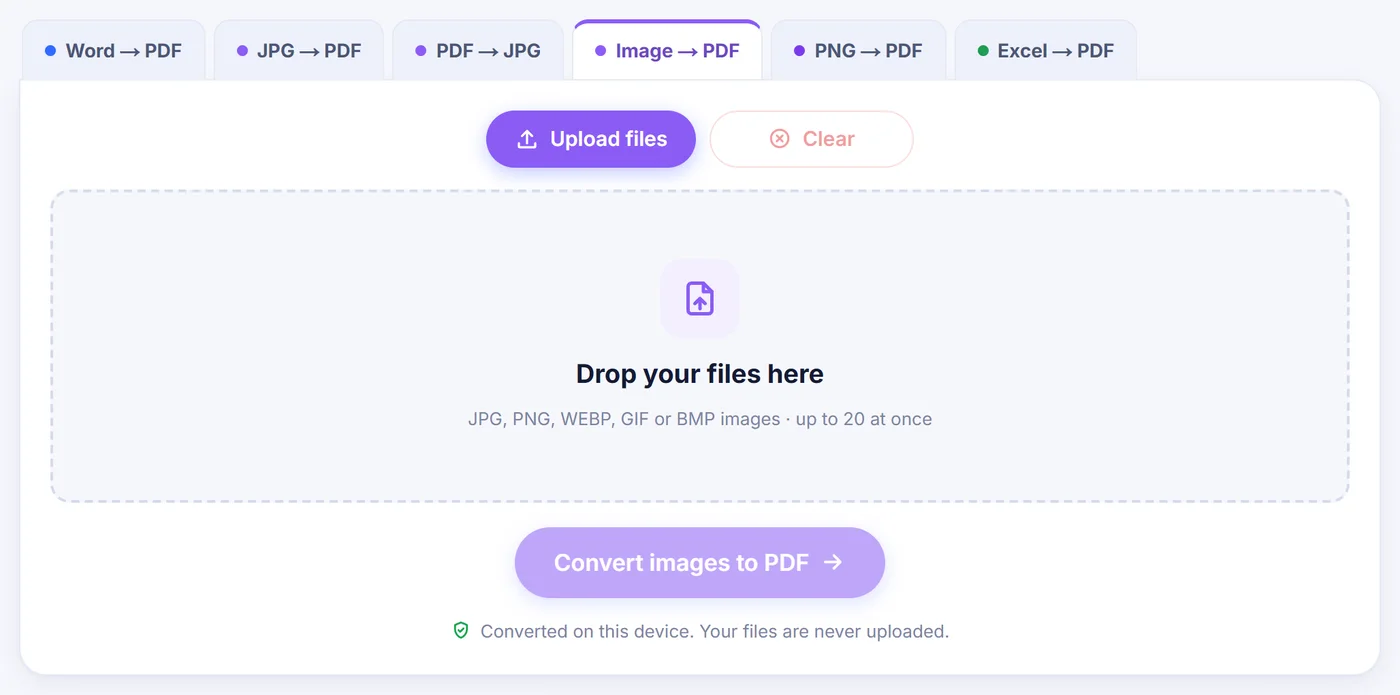
Gambar ke PDF mengubah tumpukan foto dengan format campur aduk menjadi satu file PDF yang rapi dan berurutan. Konversi berlangsung di perangkat Anda sendiri, sehingga struk, kartu identitas, dan hasil scan tidak pernah keluar dari sana.
Dikonversi di perangkat ini. File Anda tidak pernah diunggah.
Cara kerjanya
Masukkan foto Anda
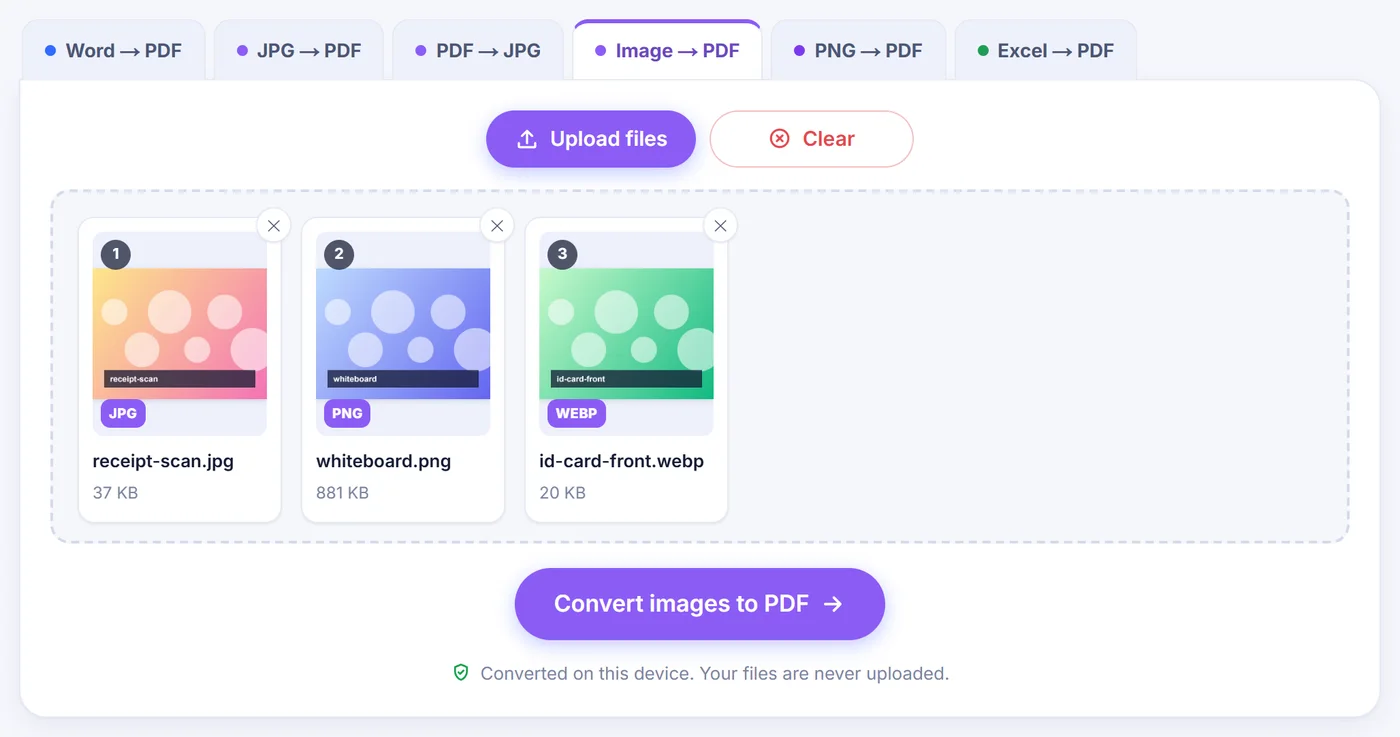
Pilih atau seret hingga 20 gambar sekaligus; HEIC dari iPhone, TIFF, WEBP, AVIF, GIF, BMP, dan SVG diterima di samping JPG dan PNG biasa.
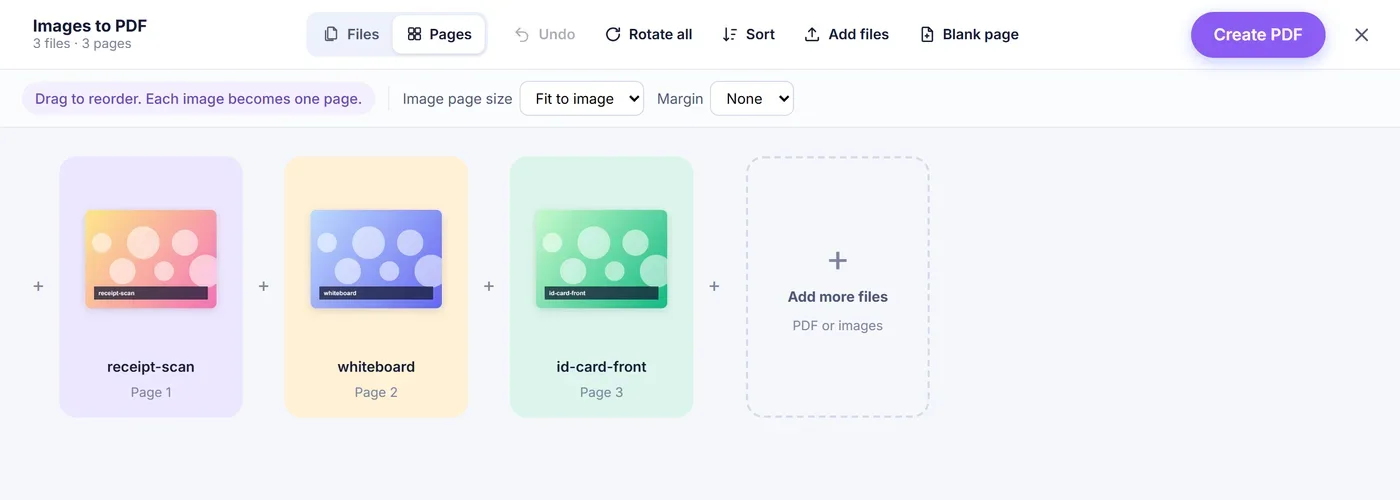
Susun halamannya
Setiap foto menjadi satu kartu halaman yang bisa Anda seret, putar, duplikat, atau hapus, lalu pilih Fit to image, A4, atau Letter dan sebuah margin.
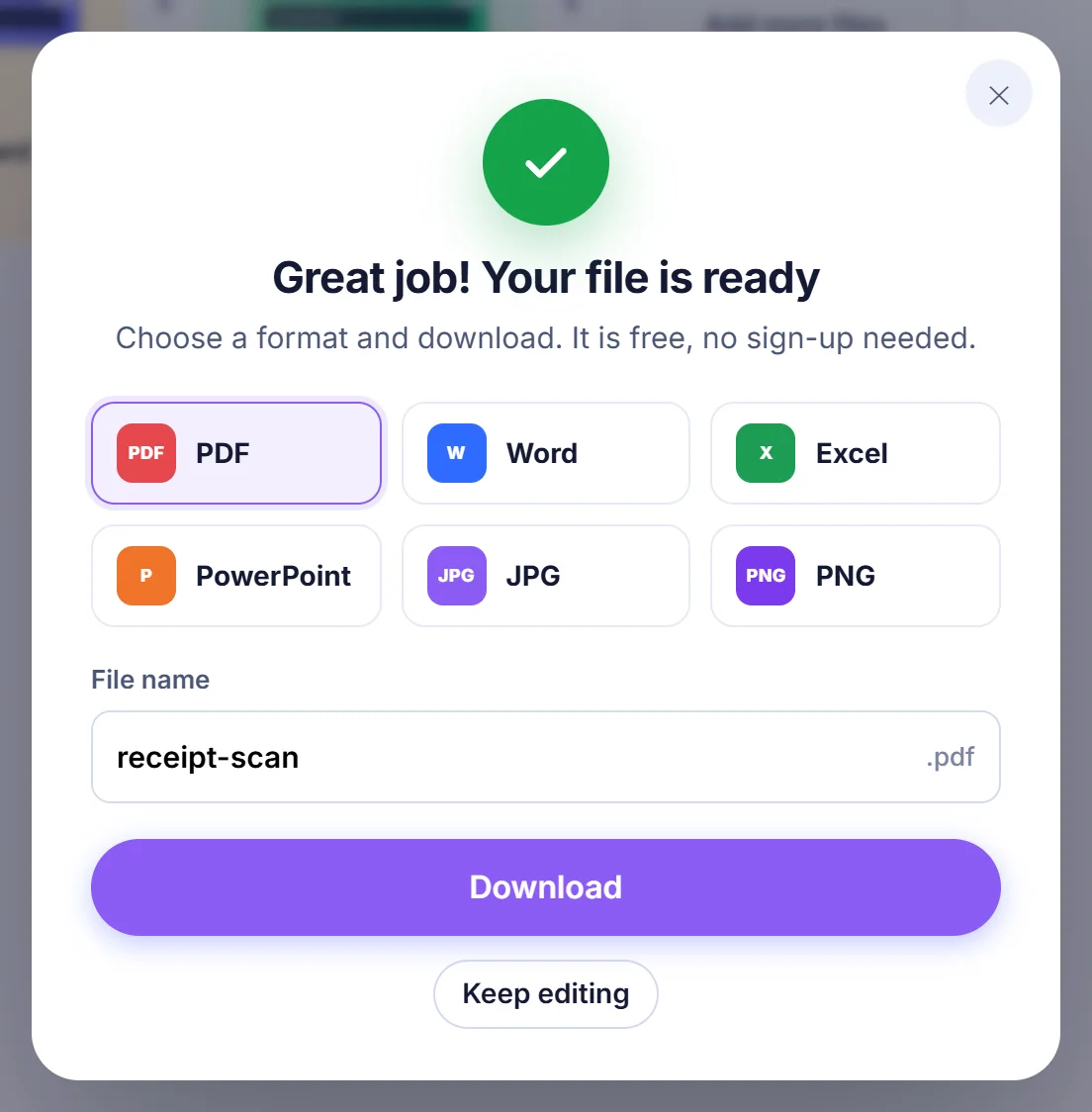
Tekan Create PDF
Dokumen jadi dirakit di browser Anda dan dinamai sesuai foto pertama yang Anda tambahkan.
Mengapa orang mengubah gambar menjadi PDF
Satu folder foto itu merepotkan untuk dikirim. Penerima harus membuka setiap file, menebak urutannya, dan berharap tidak ada yang terlewat. Satu PDF menyelesaikan semua itu: satu lampiran, halaman dalam urutan yang Anda tentukan, dan format yang bisa dibuka setiap ponsel, laptop, dan printer kantor tanpa ribet. Kasus yang umum adalah lamaran sewa rumah yang meminta "semua dokumen dalam satu PDF", setumpuk struk untuk laporan pengeluaran, tugas tulis tangan yang difoto halaman per halaman, atau sekumpulan kontrak hasil scan yang datang sebagai file TIFF dari mesin fotokopi kantor.
Bagian sulitnya jarang terletak pada PDF itu sendiri, melainkan pada campuran format sumbernya. Ponsel Anda menyimpan HEIC, sebuah situs web memberi Anda WEBP, scanner menghasilkan TIFF multi-halaman, dan seorang rekan mengirim screenshot PNG. Halaman ini dibuat untuk melahap semuanya dalam satu kali jalan.
Cara mengubah gambar ke PDF di halaman ini
- Tambahkan filenya. Klik tombol utama atau seret foto ke halaman. Anda bisa menambahkan hingga 20 file sekaligus, dan kartu Add more files (tambah file lagi) di dalam editor memungkinkan Anda memasukkan lebih banyak nanti, termasuk dokumen PDF yang sudah ada, yang halamannya akan ikut digabungkan.
- Tunggu sebentar untuk format yang tidak biasa. JPG dan PNG langsung lewat. Format lainnya (HEIC, TIFF, WEBP, AVIF, GIF, BMP, SVG), plus foto ponsel yang tersimpan miring, disiapkan lebih dulu, dan bilah kemajuan menyebutkan nama setiap file saat diproses. Anda bisa membatalkan kapan saja.
- Urutkan halamannya. Seret thumbnail, atau gunakan panah kecil di setiap kartu. Menu Sort menawarkan urutan nama A ke Z, Z ke A, atau pembalikan langsung, yang membantu saat file Anda bernomor. Putar, duplikat, atau hapus sebuah halaman, sisipkan lembar kosong, buka pratinjau yang lebih besar, dan tekan Undo (atau Ctrl+Z) jika Anda berubah pikiran.
- Pilih format halaman. Fit to image membuat setiap halaman mengikuti bentuk gambarnya. A4 dan Letter menempatkan setiap gambar di tengah lembar berukuran standar, diskalakan agar pas, dan gambar yang lebar otomatis mendapat lembar lanskap. Margin bisa None (tanpa margin), Small (sekitar 7 mm), atau Large (sekitar 14 mm).
- Buat PDF-nya. Dokumen dibuat di perangkat Anda dan dinamai sesuai foto pertama yang Anda tambahkan (mengubah urutan halaman tidak mengubah ini), sehingga struk-maret.jpg menjadi struk-maret.pdf.
Format gambar apa saja yang diterima
Foto dari ponsel dan kamera
File JPG disematkan apa adanya, tanpa dikompresi untuk kedua kalinya. Banyak ponsel menyimpan foto potret dalam posisi miring dan menambahkan penanda orientasi kecil; pembaca PDF mengabaikan penanda itu, sehingga alat ini menggambar ulang foto semacam itu dalam posisi tegak sebelum menempatkannya (disimpan ulang dengan kualitas JPEG 95%). Foto HEIC atau HEIF dari iPhone dan iPad didekode oleh browser itu sendiri jika bisa (Safari versi terbaru bisa); jika tidak, sebuah skrip dekoder dimuat dari situs ini saat pertama kali Anda membutuhkannya dan berjalan secara lokal. Foto HEIC yang sudah didekode disimpan sebagai JPEG dengan kualitas 92%.
Hasil scan dan file TIFF
Dukungan TIFF di sini jauh melampaui yang dasar. TIFF multi-halaman dipecah sehingga setiap halamannya menjadi halaman PDF tersendiri. Scan faks hitam-putih (CCITT Group 3 dan Group 4) didekode, begitu pula TIFF tanpa kompresi, LZW, Deflate, PackBits, dan berkompresi JPEG dalam grayscale, warna, palet, dan CMYK. Beberapa jenis langka berada di luar kemampuan pembaca bawaan: BigTIFF, kompresi "old-style JPEG" yang sudah usang, dan prediktor floating-point. Safari kadang bisa membukanya secara native; di browser lain Anda mendapat pesan beserta alasannya. Jika sebuah halaman di bagian belakang TIFF yang panjang rusak, halaman itu dilewati dan sisanya tetap masuk.
Grafik web dan gambar vektor
WEBP, AVIF, BMP, dan GIF semuanya diterima. GIF animasi hanya menyumbang frame pertamanya, dan Anda akan diberi tahu soal itu. Gambar SVG dirender dengan tajam dengan sisi terpanjang 2400 piksel sebelum masuk ke dokumen. File PSD Photoshop tidak didukung; ekspor dulu ke PNG atau JPG.
Apa yang terjadi pada kualitas dan transparansi
Untuk apa pun yang belum berupa JPG atau PNG, alat ini memeriksa pikselnya dan memilih wadah yang lebih cocok. Gambar dengan area transparan, scan hitam-putih, logo, dan diagram dengan sedikit warna menjadi PNG lossless, yang menjaga tepi teks tetap tajam. Foto biasa serta scan grayscale atau berwarna menjadi JPEG dengan kualitas 92%, yang menjaga ukuran PDF tetap wajar tanpa kerusakan yang terlihat. Area transparan tetap transparan dan memperlihatkan halaman putih di belakangnya. File PNG yang Anda tambahkan sendiri tetap lossless.
Satu batasan yang perlu diakui: hasilnya adalah dokumen yang terdiri dari gambar. Tidak ada pengenalan teks, sehingga Anda tidak bisa mencari atau menyalin kata dari halaman yang difoto. Jika Anda membutuhkannya, jalankan PDF yang sudah jadi melalui program OCR setelahnya.
Tips agar hasilnya rapi
- Beri nomor pada file Anda sebelum menambahkannya (scan-1, scan-2, dan seterusnya). Pengurutan nama membaca angka sebagai angka, sehingga scan-10 berada setelah scan-9 dan bukan setelah scan-1, bahkan tanpa angka nol di depan.
- Untuk apa pun yang akan dicetak atau diunggah ke portal resmi, pilih A4 (atau Letter di Amerika Utara) dengan margin kecil. Untuk dokumen yang hanya dibaca di layar, Fit to image menghindari tepi putih.
- Potong (crop) foto kertas sebelum mengonversi. Potongan yang pas membuat halaman tampak seperti hasil scan sungguhan dan memperkecil ukuran file.
- Gunakan halaman kosong sebagai pembatas antarbagian, misalnya antara faktur dan rekening koran. Halaman itu ditambahkan di akhir; seret ke tempat yang semestinya.
Masalah umum dan cara mengatasinya
Sebuah file ditolak. Sebuah jendela mendaftar setiap file yang tidak bisa dibaca beserta alasannya, misalnya file kosong atau format yang bukan gambar. Anda bisa melanjutkan dengan gambar yang tersisa atau memilih yang lain.
Ponsel kehabisan memori. Gambar raksasa yang perlu dikonversi diperkecil ke ukuran yang bisa digambar browser dengan aman (sekitar 16,7 megapiksel per gambar di iPhone dan iPad, 50 megapiksel di perangkat lain), dan sebuah pesan memberi tahu file mana yang diperkecil. Untuk scan yang sangat besar, komputer memberi ruang lebih lega.
PDF yang Anda tambahkan terkunci. PDF yang diproteksi kata sandi tidak bisa dibuka oleh editor. Hapus kata sandinya di pembaca PDF Anda, lalu tambahkan filenya lagi.
Dekoder HEIC tidak termuat. Browser tanpa dukungan HEIC bawaan mengambilnya dari situs ini. Periksa koneksi Anda, muat ulang, dan coba lagi.
Privat sejak dirancang
Semua yang dijelaskan di atas berjalan dalam JavaScript di dalam tab browser. Foto Anda dibaca dari disk Anda, dikonversi dan dirangkai di memori, lalu PDF-nya diserahkan kembali kepada Anda sebagai unduhan. Foto tidak dikirim ke server mana pun, sehingga tidak ada yang tersimpan untuk kami hapus nanti. Tutup tab dan salinan kerjanya lenyap. Tidak ada akun, tidak ada kolom email, dan tidak ada watermark di halaman.
Pertanyaan yang sering diajukan
Bagaimana cara mengubah gambar ke PDF secara gratis?
Tambahkan foto Anda, susun di editor, lalu tekan Create PDF. Tidak ada biaya, tidak perlu registrasi, dan tidak ada watermark di halaman.
Bagaimana cara menggabungkan beberapa gambar menjadi satu PDF?
Bisa. Setiap gambar yang Anda tambahkan menjadi satu halaman dalam dokumen yang sama, dan Anda menentukan urutannya dengan menyeret atau mengurutkan berdasarkan nama file.
Bagaimana cara mengubah foto HEIC iPhone menjadi PDF?
Tambahkan file HEIC seperti gambar lainnya. Browser yang bisa membaca HEIC sendiri, seperti Safari versi terbaru, menggunakan kemampuan itu; browser lain memuat dekoder dari situs ini sekali dan mengonversi foto di perangkat Anda.
Apakah setiap halaman TIFF multi-halaman mendapat halaman PDF sendiri?
Ya. TIFF multi-halaman dipecah secara otomatis, termasuk scan faks hitam-putih, dan halamannya mempertahankan urutan aslinya.
Apakah mengubah gambar ke PDF menurunkan kualitas?
File JPG masuk ke PDF tanpa perubahan dan PNG tetap lossless. Format lain dikonversi sekali, ke PNG lossless untuk grafik dan scan hitam-putih atau ke JPEG 92% untuk foto, dan foto ponsel yang miring disimpan ulang tegak pada 95%.
Bisakah saya membuat halaman A4 atau Letter dari gambar saya?
Bisa. Pilih A4 atau Letter dan setiap gambar ditempatkan di tengah dan diskalakan ke lembar, dengan orientasi lanskap untuk gambar yang lebar. Margin kecil atau besar bersifat opsional.
Apakah gambar saya diunggah ke suatu tempat?
Tidak. Konversi berjalan di dalam browser Anda dan file tetap di perangkat Anda; menutup tab menghapus semuanya.