Зображення в PDF: фото, скани та HEIC в одному документі
Конвертер зображень у PDF збирає купу різних картинок в один упорядкований PDF-файл. Конвертація відбувається на вашому пристрої, тож чеки, документи та скани нікуди з нього не йдуть.
Конвертація виконується на цьому пристрої. Ваші файли нікуди не надсилаються.
Як це працює
Додайте свої картинки
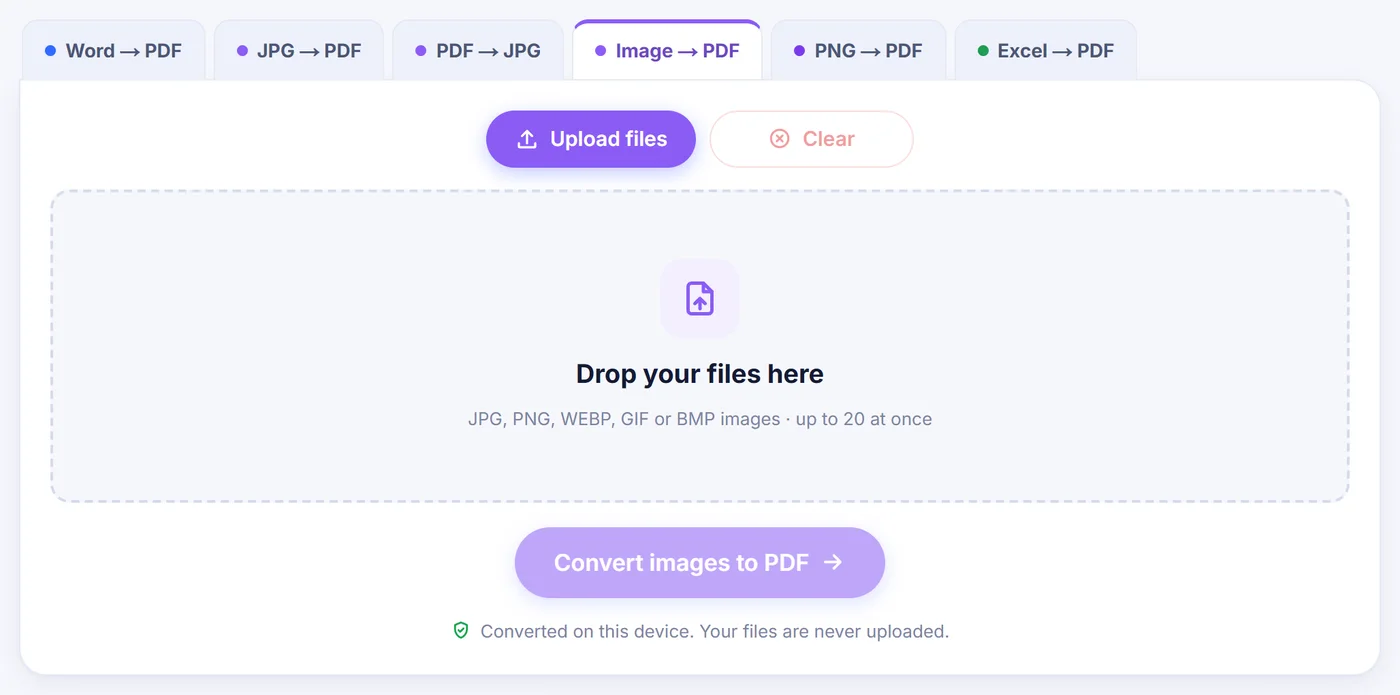
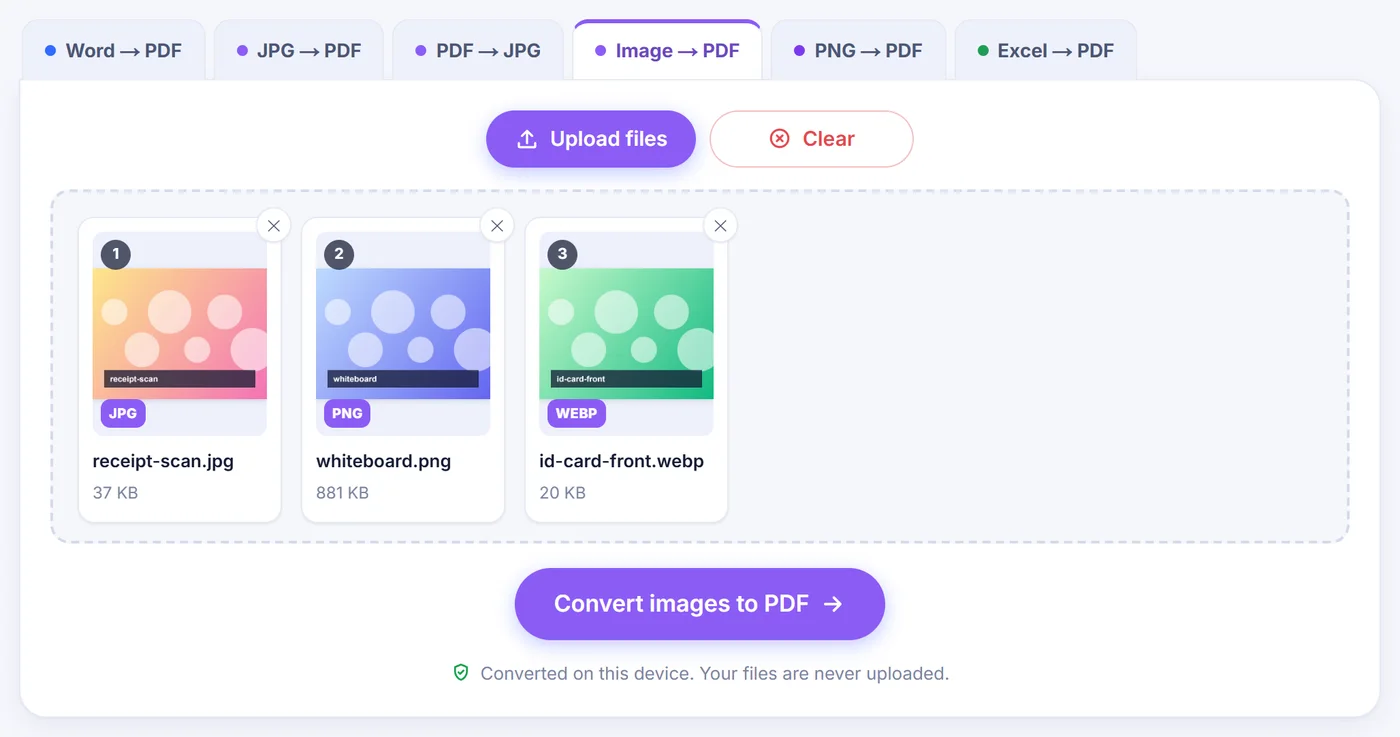
Виберіть або перетягніть до 20 зображень за раз; HEIC з iPhone, TIFF, WEBP, AVIF, GIF, BMP і SVG приймаються поряд зі звичними JPG і PNG.
Розставте сторінки
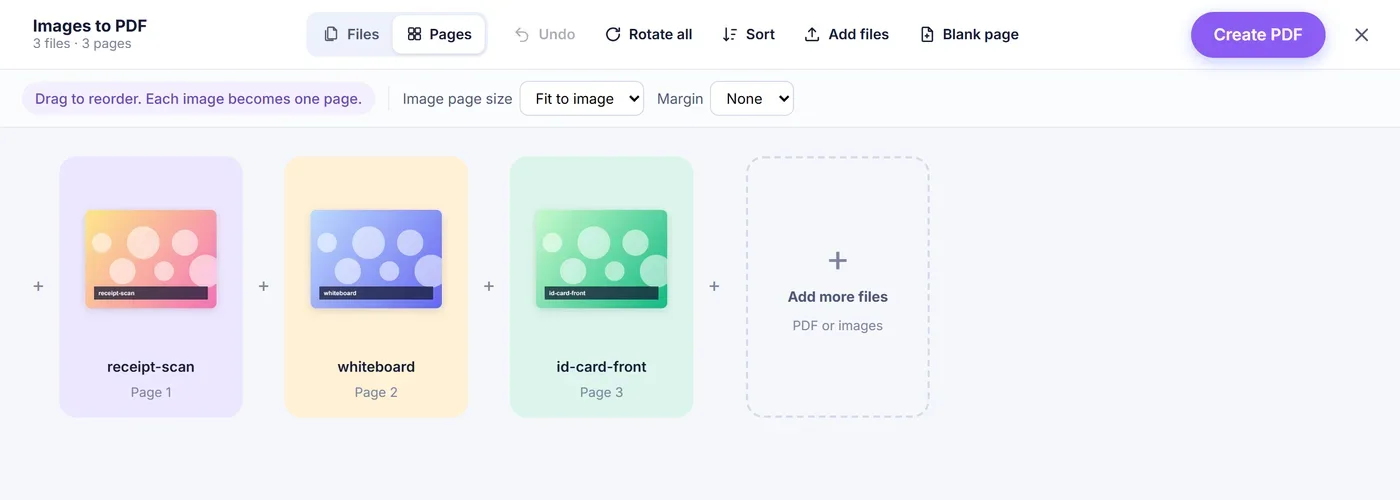
Кожна картинка стає карткою сторінки, яку можна перетягнути, обернути, дублювати чи видалити, а потім виберіть Fit to image, A4 або Letter і поля.
Натисніть Create PDF
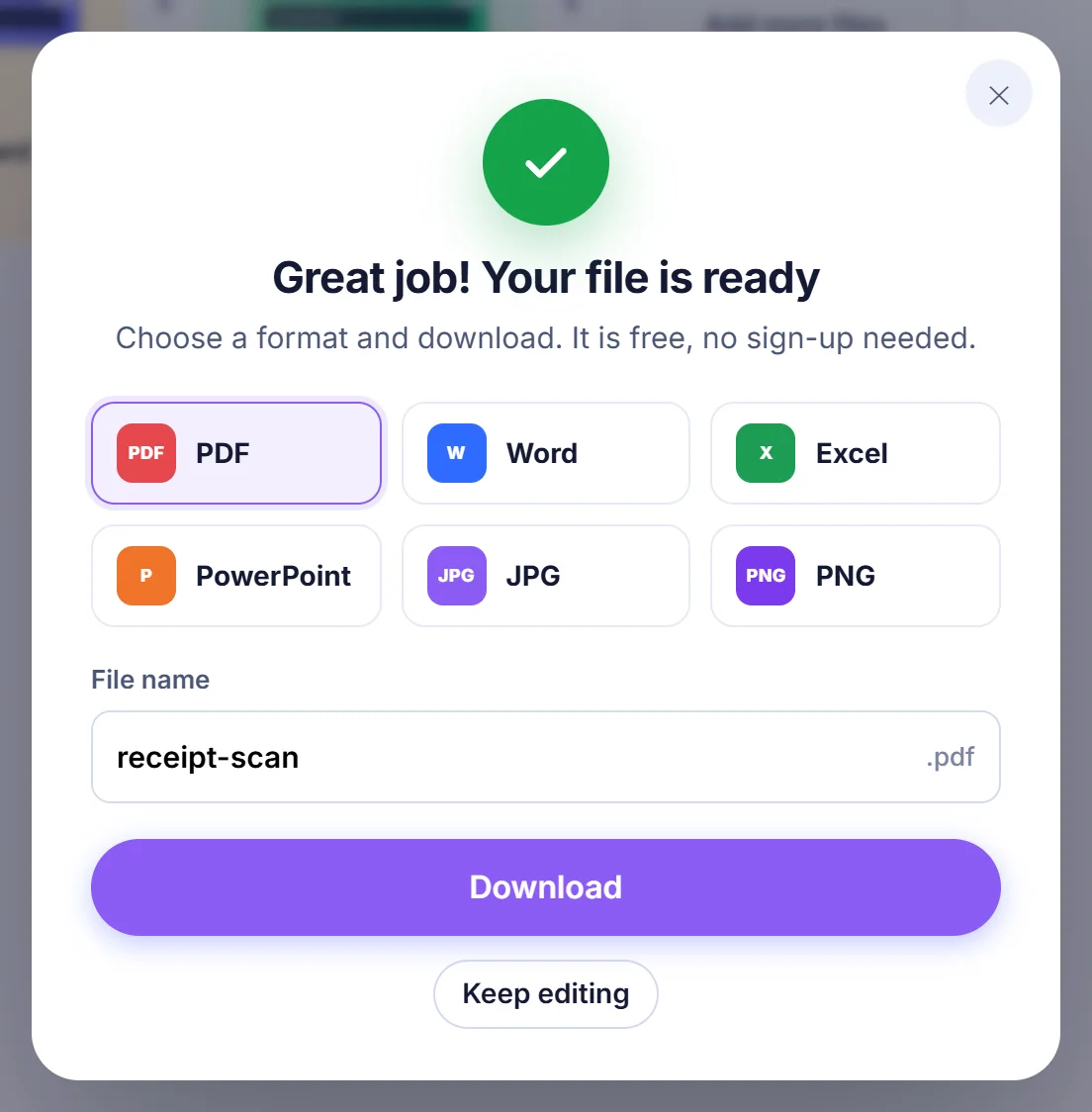
Готовий документ збирається у вашому браузері й отримує назву першої доданої картинки.
Навіщо перетворюють зображення на PDF
Теку з фотографіями незручно пересилати. Отримувачу доводиться відкривати кожен файл окремо, вгадувати порядок і сподіватися, що нічого не загубилося. Один PDF розв'язує цю проблему: одне вкладення, сторінки в тій послідовності, яку ви задали, і формат, який без зайвих клопотів відкриває будь-який телефон, ноутбук чи офісний принтер. Типові випадки: заявка на оренду житла, де вимагають «усі документи одним PDF», стос чеків для звіту про витрати, домашнє завдання, сфотографоване сторінка за сторінкою, або пачка сканованих договорів, що прийшли з офісного копіра у вигляді TIFF-файлів.
Складність рідко полягає в самому PDF. Проблема — у суміші вихідних форматів. Телефон зберігає HEIC, сайт віддав WEBP, сканер зробив багатосторінковий TIFF, а колега надіслав знімок екрана в PNG. Цю сторінку створено так, щоб проковтнути все це за один раз.
Як конвертувати зображення в PDF на цій сторінці
- Додайте файли. Натисніть головну кнопку або перетягніть картинки на сторінку. За раз можна додати до 20 файлів, а картка Add more files (додати ще файли) всередині редактора дозволяє долучити інші пізніше, зокрема готові PDF-документи, сторінки яких приєднуються до загального файлу.
- Зачекайте мить на незвичні формати. JPG і PNG проходять одразу. Усе інше (HEIC, TIFF, WEBP, AVIF, GIF, BMP, SVG), а також будь-яке фото з телефона, збережене боком, спершу готується, і смужка прогресу називає кожен файл, що обробляється. Скасувати можна в будь-який момент.
- Розставте сторінки по порядку. Перетягуйте мініатюри або користуйтеся маленькими стрілками на кожній картці. Меню Sort (сортування) пропонує порядок за назвою від А до Я, від Я до А або просте перевертання черги — це зручно, коли файли пронумеровані. Оберніть, дублюйте чи приберіть сторінку, вставте порожній аркуш, відкрийте збільшений перегляд, а якщо передумали — натисніть Undo (або Ctrl+Z).
- Виберіть формат сторінки. Fit to image (за розміром зображення) робить кожну сторінку такої форми, як її картинка. A4 і Letter розміщують кожне зображення в центрі стандартного аркуша, масштабуючи його за розміром, а широка картинка автоматично отримує альбомний аркуш. Поля можуть бути None (без полів), Small (малі, близько 7 мм) або Large (великі, близько 14 мм).
- Створіть PDF. Документ збирається на вашому пристрої й отримує назву першої доданої картинки (перестановка сторінок на це не впливає), тож із receipt-march.jpg вийде receipt-march.pdf.
Які формати зображень приймаються
Фото з телефонів і камер
Файли JPG вбудовуються в документ як є, без повторного стиснення. Багато телефонів зберігають портретний знімок боком і додають маленьку позначку орієнтації; переглядачі PDF цю позначку ігнорують, тому інструмент перемальовує такі фото вертикально, перш ніж розмістити їх (повторно зберігаючи їх як JPEG із якістю 95%). Знімки HEIC або HEIF з iPhone та iPad браузер декодує сам, якщо вміє (сучасний Safari вміє); інакше під час першої потреби з цього сайту завантажується скрипт-декодер, який працює локально. Декодовані фото HEIC зберігаються як JPEG із якістю 92%.
Скани та файли TIFF
Підтримка TIFF виходить далеко за межі базової. Багатосторінковий TIFF розбивається так, що кожна його сторінка стає окремою сторінкою PDF. Чорно-білі факсові скани (CCITT Group 3 і Group 4) декодуються, як і нестиснуті TIFF, а також файли зі стисненням LZW, Deflate, PackBits і JPEG у відтінках сірого, кольорі, з палітрою та в CMYK. Кілька рідкісних різновидів вбудований зчитувач не бере: BigTIFF, застаріле стиснення «old-style JPEG» і предиктор із плаваючою крапкою. Safari іноді відкриває їх власними засобами; в інших браузерах ви побачите повідомлення з причиною. Якщо одна з дальших сторінок довгого TIFF пошкоджена, її буде пропущено, а решта все одно потраплять у документ.
Вебграфіка та малюнки
WEBP, AVIF, BMP і GIF приймаються без обмежень. Анімований GIF дає лише перший кадр, і про це вам повідомлять. Малюнки SVG рендеряться чітко з довшою стороною 2400 пікселів, перш ніж потрапити в документ. Файли Photoshop PSD не підтримуються; спершу експортуйте їх у PNG або JPG.
Що відбувається з якістю та прозорістю
Для всього, що ще не є JPG чи PNG, інструмент аналізує пікселі й обирає кращий контейнер. Картинки з прозорими ділянками, чорно-білі скани, логотипи та схеми з невеликою кількістю кольорів стають PNG без втрат, що зберігає чіткі краї тексту. Звичайні фотографії, а також скани у відтінках сірого чи в кольорі стають JPEG із якістю 92% — так PDF лишається розумного розміру без помітних пошкоджень. Прозорі ділянки залишаються прозорими й показують білу сторінку за ними. Файли PNG, які ви додаєте самі, залишаються без втрат.
Одне чесне обмеження: результат — це документ, що складається з картинок. Розпізнавання тексту тут немає, тому шукати чи копіювати слова зі сфотографованої сторінки не вийде. Якщо це потрібно, прогоніть готовий PDF через програму OCR.
Поради для акуратного результату
- Пронумеруйте файли, перш ніж додавати їх (scan-1, scan-2 і так далі). Сортування за назвою читає числа як числа, тож scan-10 стане після scan-9, а не після scan-1, навіть без нулів попереду.
- Для всього, що підете друкувати або завантажувати на офіційний портал, вибирайте A4 (або Letter у Північній Америці) з малими полями. Для документа, який читатимуть лише з екрана, Fit to image уникає білих країв.
- Обрізайте фото паперу перед конвертацією. Щільне кадрування робить сторінку схожою на справжній скан і зменшує файл.
- Використовуйте порожню сторінку як розділювач між частинами, наприклад між рахунками та банківськими виписками. Вона додається в кінець; перетягніть її туди, де вона має бути.
Поширені проблеми та як їх вирішити
Файл відхилено. У вікні перелічено кожен файл, який не вдалося прочитати, і причину — наприклад, порожній файл або формат, що не є зображенням. Можна продовжити з рештою картинок або вибрати інші.
Телефону не вистачило пам'яті. Величезні зображення, які потребують конвертації, зменшуються до розміру, який браузер може безпечно намалювати (близько 16,7 мегапікселя на зображення на iPhone та iPad, 50 мегапікселів на інших пристроях), а повідомлення підказує, який саме файл було зменшено. Для дуже великих сканів комп'ютер дає більше запасу.
Доданий PDF заблоковано. Редактор не може відкрити PDF, захищені паролем. Зніміть пароль у своєму переглядачі PDF, а потім додайте файл знову.
Декодер HEIC не завантажився. Браузери без вбудованої підтримки HEIC отримують його з цього сайту. Перевірте з'єднання, перезавантажте сторінку та спробуйте ще раз.
Конфіденційність за задумом
Усе описане вище працює на JavaScript усередині вкладки браузера. Ваші картинки зчитуються з вашого диска, конвертуються та зшиваються в пам'яті, а PDF повертається вам як завантаження. На жодний сервер вони не надсилаються, тому нам нічого зберігати й нічого потім видаляти. Закрийте вкладку — і робочі копії зникнуть. Тут немає облікового запису, поля для електронної пошти чи водяного знака на сторінках.
Поширені запитання
Як безкоштовно конвертувати зображення в PDF?
Додайте картинки, розставте їх у редакторі й натисніть Create PDF. Це нічого не коштує, не потребує реєстрації й не ставить водяних знаків на сторінки.
Як об'єднати кілька зображень в один PDF?
Так, це можливо. Кожне додане зображення стає однією сторінкою того самого документа, а порядок ви задаєте перетягуванням або сортуванням за назвою файлу.
Як перетворити фото HEIC з iPhone на PDF?
Додайте файли HEIC як будь-які інші картинки. Браузери, що читають HEIC самостійно, наприклад сучасний Safari, роблять це самі; інші один раз завантажують декодер із цього сайту й конвертують фото на вашому пристрої.
Чи отримує кожна сторінка багатосторінкового TIFF окрему сторінку PDF?
Так. Багатосторінковий TIFF розбивається автоматично, включно з чорно-білими факсовими сканами, а сторінки зберігають початковий порядок.
Чи погіршиться якість під час конвертації зображень у PDF?
Файли JPG потрапляють у PDF без змін, а PNG залишається без втрат. Інші формати конвертуються один раз: у PNG без втрат для графіки та чорно-білих сканів або в JPEG із якістю 92% для фото, а фото з телефона, збережені боком, перезберігаються вертикально з якістю 95%.
Чи можна зробити з моїх зображень сторінки A4 або Letter?
Так. Виберіть A4 або Letter — і кожна картинка буде відцентрована та масштабована під аркуш, а для широких зображень використовується альбомна орієнтація. Малі або великі поля — за бажанням.
Чи завантажуються мої зображення кудись?
Ні. Конвертація виконується у вашому браузері, а файли залишаються на вашому пристрої; після закриття вкладки все зникає.