Converter imagem em PDF: fotos, digitalizações e HEIC em um documento
Converter imagem em PDF aqui transforma um monte de fotos misturadas em um único arquivo PDF, na ordem que você quiser. A conversão roda no seu próprio dispositivo, então recibos, documentos e digitalizações nunca saem dele.
Convertido neste dispositivo. Seus arquivos nunca são enviados para a internet.
Como funciona
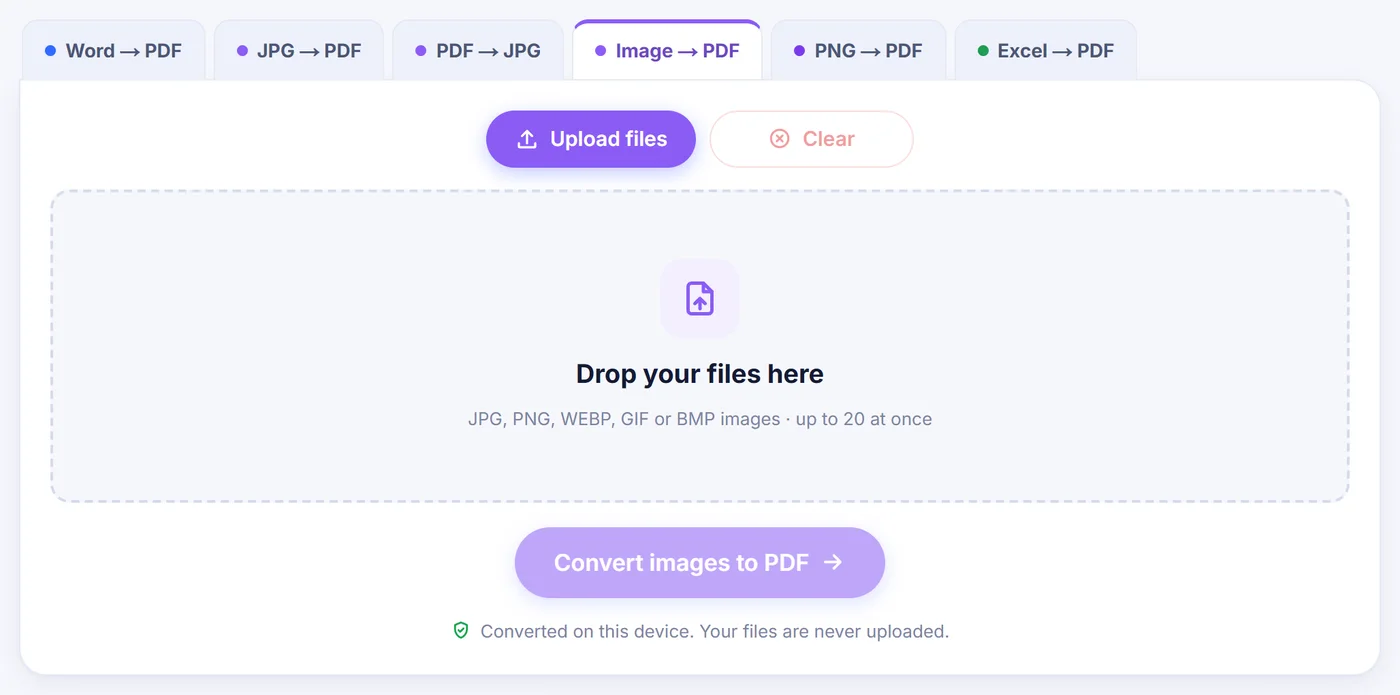
Solte suas fotos
Selecione ou arraste até 20 imagens de uma vez; HEIC do iPhone, TIFF, WEBP, AVIF, GIF, BMP e SVG são aceitos junto com os JPG e PNG de sempre.
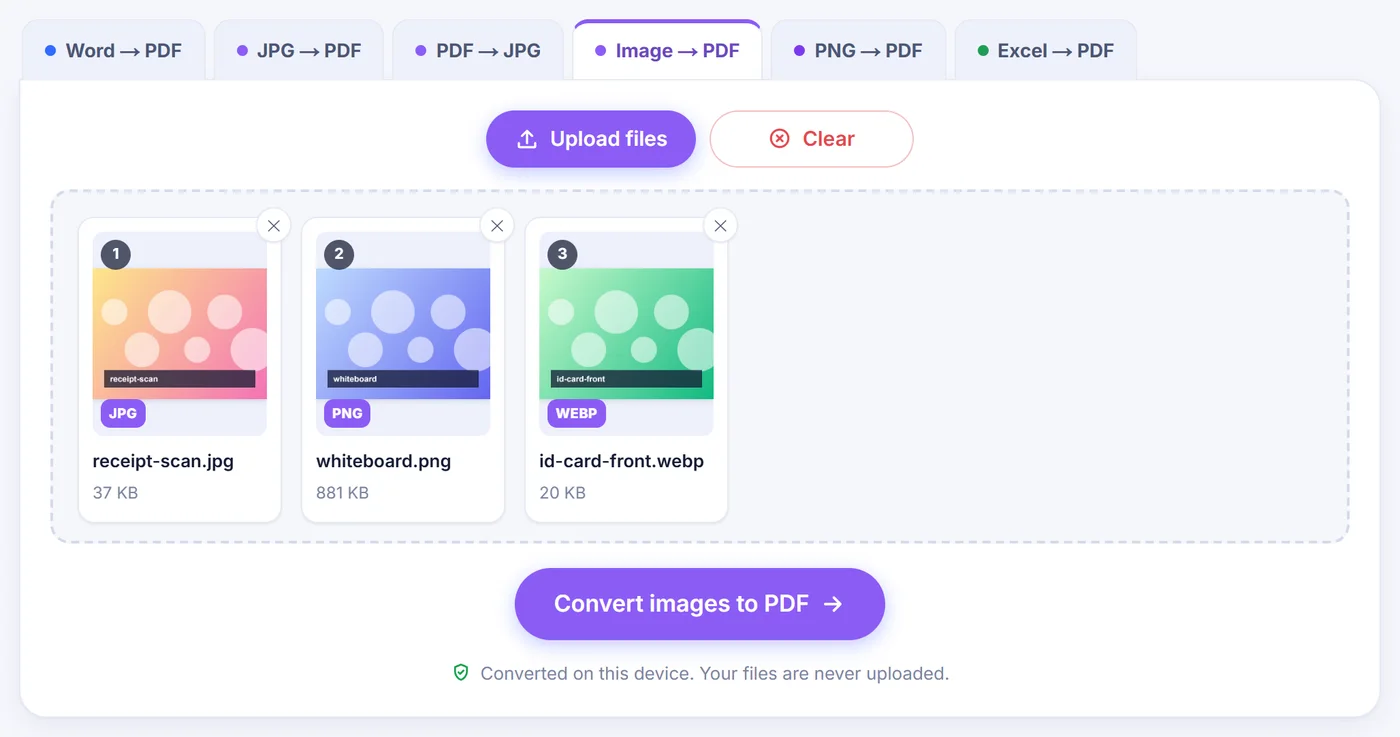
Organize as páginas
Cada foto vira um cartão de página que você pode arrastar, girar, duplicar ou excluir; depois escolha "Fit to image", A4 ou Letter e uma margem.
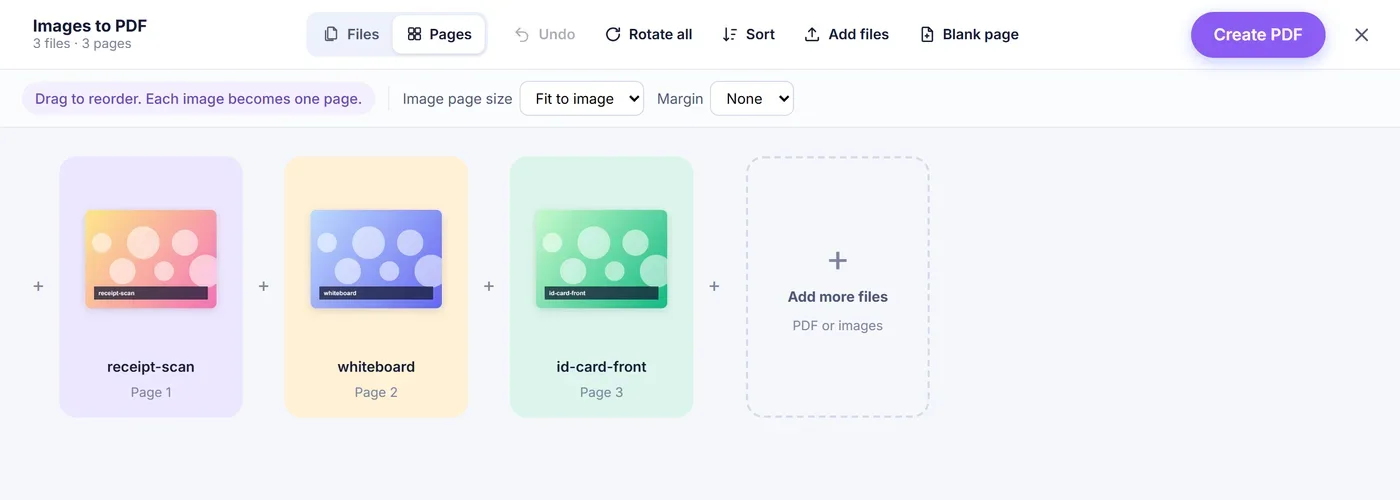
Aperte "Create PDF"
O documento final é montado no seu navegador e recebe o nome da primeira foto que você adicionou.
Por que as pessoas transformam uma imagem em PDF
Uma pasta cheia de fotos é incômoda de enviar. Quem recebe precisa abrir cada arquivo, adivinhar a ordem e torcer para não faltar nada. Um único PDF resolve isso: um anexo só, as páginas na sequência que você escolheu e um formato que qualquer celular, notebook ou impressora de escritório abre sem drama. Casos típicos são um cadastro de aluguel que pede "todos os documentos em um único PDF", uma pilha de notas fiscais para a prestação de contas, um trabalho escrito à mão fotografado página por página, ou um lote de contratos digitalizados que chegou como arquivos TIFF da copiadora da empresa.
O difícil raramente é o PDF em si. É a mistura de formatos de origem. O celular salva em HEIC, um site te deu um WEBP, o scanner gerou um TIFF de várias páginas e um colega mandou uma captura de tela em PNG. Esta página foi feita para engolir tudo isso de uma vez.
Como converter imagens em PDF nesta página
- Adicione os arquivos. Clique no botão principal ou arraste as fotos para a página. Dá para adicionar até 20 por vez, e o cartão Add more files (adicionar mais arquivos) dentro do editor permite trazer outras depois, inclusive documentos PDF já existentes, cujas páginas são incorporadas ao conjunto.
- Aguarde um instante nos formatos menos comuns. JPG e PNG passam direto. Todo o resto (HEIC, TIFF, WEBP, AVIF, GIF, BMP, SVG), além de qualquer foto de celular salva de lado, é preparado antes, e uma barra de progresso mostra o nome de cada arquivo enquanto ele é processado. Você pode cancelar a qualquer momento.
- Coloque as páginas em ordem. Arraste as miniaturas ou use as setinhas em cada cartão. O menu Sort (ordenar) oferece nome de A a Z, de Z a A ou a inversão pura, o que ajuda quando seus arquivos estão numerados. Gire, duplique ou remova uma página, insira uma folha em branco, abra uma prévia maior e aperte Undo (ou Ctrl+Z) se mudar de ideia.
- Escolha o formato da página. Fit to image (ajustar à imagem) deixa cada página com o formato da própria foto. A4 e Letter colocam cada imagem no centro de uma folha padrão, redimensionada para caber, e uma foto larga ganha automaticamente uma folha em paisagem. A margem pode ser None (nenhuma), Small (pequena, cerca de 7 mm) ou Large (grande, cerca de 14 mm).
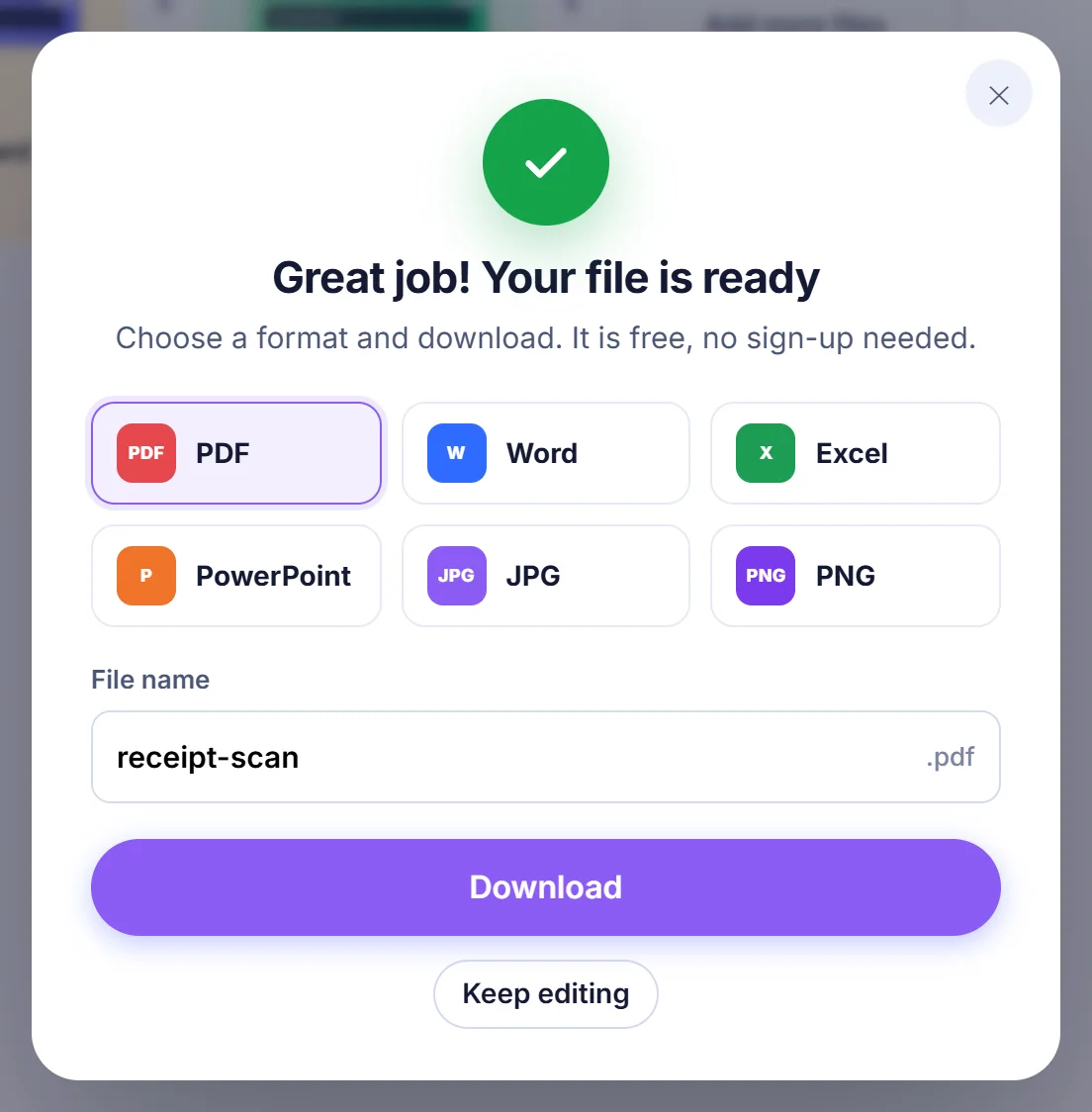
- Crie o PDF. O documento é montado no seu dispositivo e recebe o nome da primeira foto que você adicionou (reordenar as páginas não muda isso), então recibo-marco.jpg vira recibo-marco.pdf.
Quais formatos de imagem são aceitos
Fotos de celular e de câmera
Arquivos JPG são embutidos exatamente como estão, sem passar por uma segunda compressão. Muitos celulares salvam a foto em retrato deitada de lado e acrescentam uma pequena marcação de orientação; os leitores de PDF ignoram essa marcação, então a ferramenta redesenha essas fotos em pé antes de posicioná-las (salvando de novo com 95% de qualidade JPEG). Fotos HEIC ou HEIF de iPhone e iPad são decodificadas pelo próprio navegador quando ele consegue (o Safari recente consegue); caso contrário, um script decodificador é carregado deste site na primeira vez que você precisar e roda localmente. Fotos HEIC decodificadas são guardadas como JPEG com 92% de qualidade.
Digitalizações e arquivos TIFF
O suporte a TIFF vai bem além do básico. Um TIFF de várias páginas é dividido para que cada página dele vire uma página própria do PDF. Digitalizações de fax em preto e branco (CCITT Grupo 3 e Grupo 4) são decodificadas, assim como TIFFs sem compressão, LZW, Deflate, PackBits e com compressão JPEG em tons de cinza, cores, paleta e CMYK. Alguns tipos raros ficam fora do leitor embutido: BigTIFF, a compressão obsoleta "old-style JPEG" e o preditor de ponto flutuante. O Safari às vezes consegue abrir esses nativamente; em outros navegadores você recebe uma mensagem com o motivo. Se uma página mais adiante em um TIFF longo estiver danificada, ela é pulada e as demais chegam normalmente.
Gráficos da web e desenhos
WEBP, AVIF, BMP e GIF são todos bem-vindos. Um GIF animado contribui apenas com o primeiro quadro, e você é avisado disso. Desenhos SVG são renderizados com nitidez, com o lado maior em 2400 pixels, antes de entrar no documento. Arquivos PSD do Photoshop não são suportados; exporte-os para PNG ou JPG antes.
O que acontece com a qualidade e a transparência
Para tudo que ainda não é JPG ou PNG, a ferramenta analisa os pixels e escolhe o melhor contêiner. Imagens com áreas transparentes, digitalizações em preto e branco, logotipos e diagramas com poucas cores viram PNG sem perdas, o que mantém as bordas do texto nítidas. Fotos comuns e digitalizações em tons de cinza ou coloridas viram JPEG com 92% de qualidade, o que mantém o PDF em um tamanho razoável sem prejuízo visível. Áreas transparentes continuam transparentes e mostram a página branca por trás. Arquivos PNG que você mesmo adiciona continuam sem perdas.
Uma limitação honesta: o resultado é um documento feito de imagens. Não há reconhecimento de texto, então não dá para pesquisar nem copiar palavras de uma página fotografada. Se precisar disso, passe o PDF pronto por um programa de OCR depois.
Dicas para um resultado caprichado
- Numere seus arquivos antes de adicioná-los (scan-1, scan-2 e assim por diante). A ordenação por nome lê números como números, então scan-10 fica depois de scan-9, e não depois de scan-1, mesmo sem zeros à esquerda.
- Para qualquer coisa que vá ser impressa ou enviada a um portal oficial, escolha A4 (ou Letter na América do Norte) com uma margem pequena. Para um documento que só será lido na tela, "Fit to image" evita bordas brancas.
- Recorte as fotos de papel antes de converter. Um recorte justo faz a página parecer uma digitalização de verdade e diminui o arquivo.
- Use uma página em branco como divisória entre seções, por exemplo entre notas fiscais e extratos bancários. Ela é adicionada no fim; arraste-a para onde deve ficar.
Problemas comuns e como resolvê-los
Um arquivo foi recusado. Uma janela lista cada arquivo que não pôde ser lido e o motivo, como um arquivo vazio ou um formato que não é imagem. Você pode continuar com as fotos restantes ou escolher outras.
O celular ficou sem memória. Imagens enormes que precisam de conversão são reduzidas ao que o navegador consegue desenhar com segurança (cerca de 16,7 megapixels por imagem no iPhone e iPad, 50 megapixels nos demais), e uma mensagem informa qual arquivo foi reduzido. Para digitalizações muito grandes, um computador dá mais folga.
Um PDF que você adicionou está bloqueado. PDFs protegidos por senha não podem ser abertos pelo editor. Remova a senha no seu leitor de PDF e adicione o arquivo de novo.
O decodificador de HEIC não carregou. Navegadores sem suporte nativo a HEIC o baixam deste site. Verifique sua conexão, recarregue a página e tente de novo.
Privado por natureza
Tudo o que foi descrito acima roda em JavaScript dentro da aba do navegador. Suas fotos são lidas do seu disco, convertidas e costuradas na memória, e o PDF é entregue a você como um download. Elas não são enviadas a nenhum servidor, então não há nada guardado para apagarmos depois. Feche a aba e as cópias de trabalho desaparecem. Não há conta, nem campo de e-mail, nem marca d'água nas páginas.
Perguntas frequentes
Como converter uma imagem em PDF de graça?
Adicione suas fotos, organize-as no editor e aperte "Create PDF". Não custa nada, não exige cadastro e não coloca marca d'água nas páginas.
Como juntar várias imagens em um único PDF?
Cada imagem que você adiciona vira uma página do mesmo documento, e você decide a ordem arrastando os cartões ou ordenando pelo nome do arquivo.
Como transformar fotos HEIC do iPhone em PDF?
Adicione os arquivos HEIC como qualquer outra foto. Navegadores que leem HEIC sozinhos, como o Safari recente, usam esse recurso; os outros carregam um decodificador deste site uma vez e convertem as fotos no seu dispositivo.
Cada página de um TIFF de várias páginas vira uma página do PDF?
Sim. Um TIFF de várias páginas é dividido automaticamente, inclusive digitalizações de fax em preto e branco, e as páginas mantêm a ordem original.
Converter imagens em PDF reduz a qualidade?
Arquivos JPG entram no PDF sem alteração e o PNG continua sem perdas. Os outros formatos são convertidos uma única vez, para PNG sem perdas no caso de gráficos e digitalizações em preto e branco, ou para JPEG a 92% no caso de fotos; fotos de celular salvas de lado são regravadas em pé a 95%.
Posso fazer páginas A4 ou Letter a partir das minhas imagens?
Sim. Escolha A4 ou Letter e cada foto é centralizada e redimensionada na folha, com orientação paisagem para imagens largas. Uma margem pequena ou grande é opcional.
Minhas imagens são enviadas para algum lugar?
Não. A conversão roda dentro do seu navegador e os arquivos ficam no seu dispositivo; fechar a aba apaga tudo.