Bild in PDF umwandeln: Fotos, Scans und HEIC in einem Dokument
Bild in PDF umwandeln – so wird aus einem Stapel gemischter Bilder eine einzige, geordnete PDF-Datei. Die Umwandlung läuft auf Ihrem eigenen Gerät, Belege, Ausweise und Scans verlassen es also nie.
Die Umwandlung erfolgt auf diesem Gerät. Ihre Dateien werden nie hochgeladen.
So funktioniert es
Bilder hinzufügen
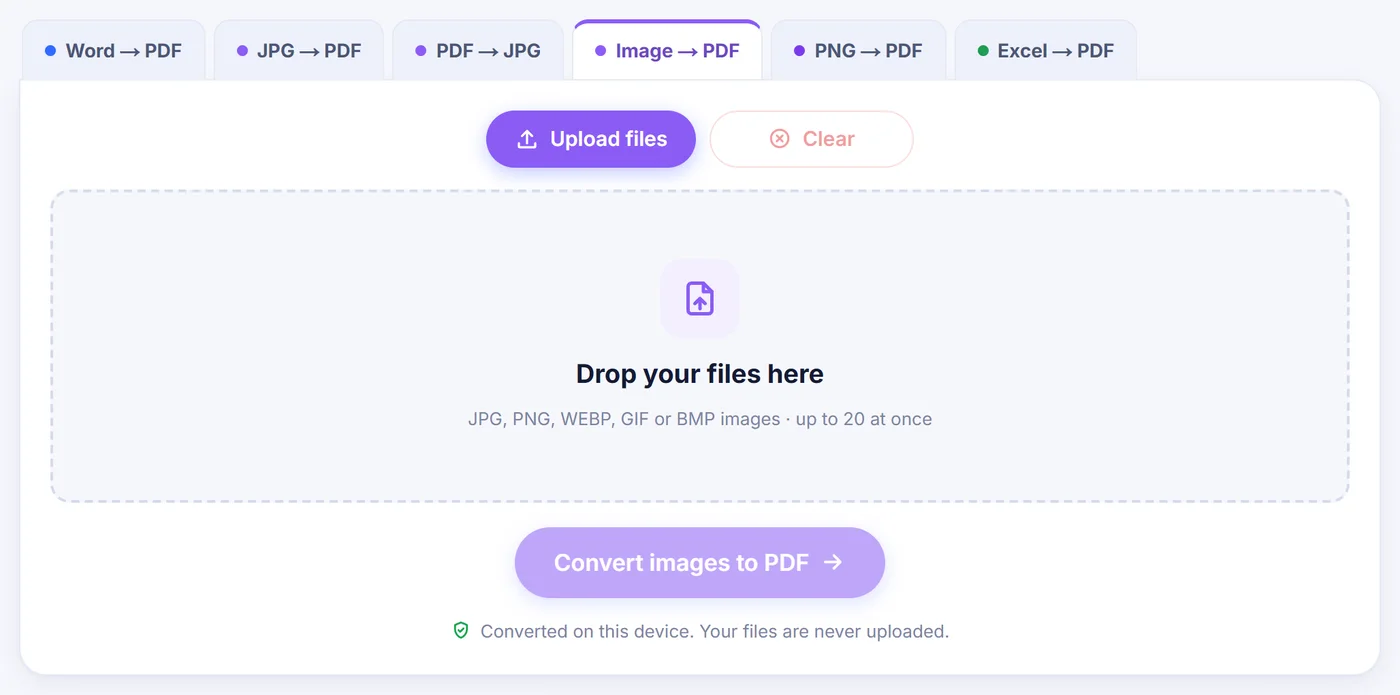
Wählen oder ziehen Sie bis zu 20 Bilder auf einmal; neben gewöhnlichen JPG und PNG werden auch iPhone-HEIC, TIFF, WEBP, AVIF, GIF, BMP und SVG angenommen.
Seiten anordnen
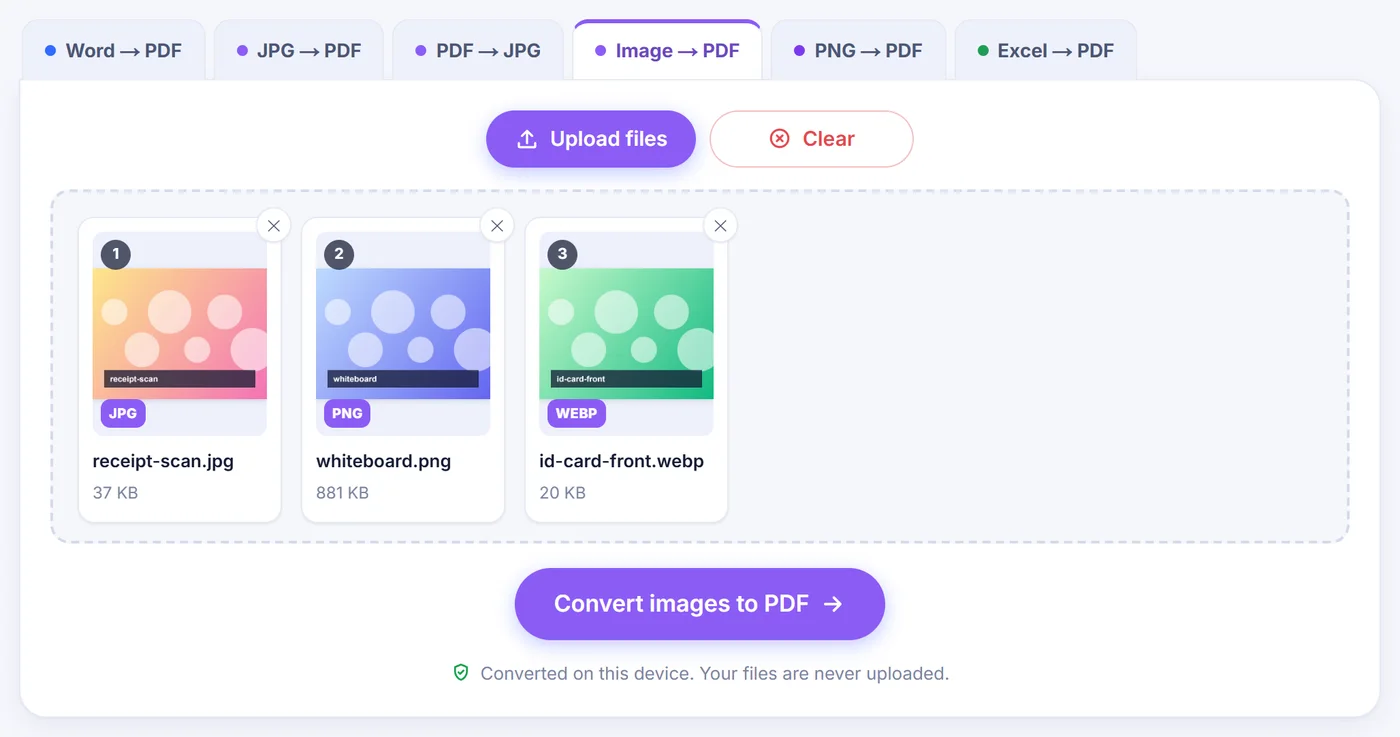
Jedes Bild wird zu einer Seitenkarte, die Sie verschieben, drehen, duplizieren oder löschen können; danach wählen Sie „Fit to image“, A4 oder Letter und einen Rand.
Auf „Create PDF“ klicken
Das fertige Dokument wird in Ihrem Browser zusammengesetzt und nach dem ersten hinzugefügten Bild benannt.
Warum man ein Bild in ein PDF umwandelt
Ein Ordner voller Fotos lässt sich nur umständlich verschicken. Der Empfänger muss jede Datei einzeln öffnen, die Reihenfolge erraten und hoffen, dass nichts fehlt. Ein einziges PDF löst das Problem: ein Anhang, die Seiten in der von Ihnen gewählten Reihenfolge und ein Format, das jedes Handy, jeder Laptop und jeder Bürodrucker ohne Umstände öffnet. Typische Fälle sind eine Wohnungsbewerbung, die „alle Unterlagen in einem PDF“ verlangt, ein Stapel Belege für die Spesenabrechnung, eine handschriftliche Hausarbeit, die Seite für Seite fotografiert wurde, oder ein Satz gescannter Verträge, die als TIFF-Dateien vom Bürokopierer kamen.
Die eigentliche Hürde ist selten das PDF selbst, sondern die Mischung der Ausgangsformate. Das Handy speichert HEIC, eine Website hat Ihnen WEBP geliefert, der Scanner hat ein mehrseitiges TIFF erzeugt und ein Kollege einen PNG-Screenshot geschickt. Diese Seite wurde gebaut, um all das in einem Rutsch zu verarbeiten.
So wandeln Sie auf dieser Seite Bilder in PDF um
- Dateien hinzufügen. Klicken Sie auf den Hauptbutton oder ziehen Sie Bilder auf die Seite. Bis zu 20 Dateien gehen auf einmal, und über die Karte „Add more files“ (weitere Dateien hinzufügen) im Editor können Sie später weitere nachlegen, auch vorhandene PDF-Dokumente, deren Seiten dann mit eingefügt werden.
- Bei ungewöhnlichen Formaten kurz warten. JPG und PNG gehen direkt durch. Alles andere (HEIC, TIFF, WEBP, AVIF, GIF, BMP, SVG) sowie quer gespeicherte Handyfotos wird zuerst aufbereitet; ein Fortschrittsbalken nennt dabei jede Datei, die gerade verarbeitet wird. Sie können jederzeit abbrechen.
- Seiten in die richtige Reihenfolge bringen. Ziehen Sie die Miniaturen oder nutzen Sie die kleinen Pfeile auf jeder Karte. Das Menü „Sort“ (sortieren) bietet Name A bis Z, Z bis A oder eine einfache Umkehrung, was bei nummerierten Dateien hilft. Sie können eine Seite drehen, duplizieren oder entfernen, ein leeres Blatt einfügen, eine größere Vorschau öffnen und mit „Undo“ (oder Strg+Z) den letzten Schritt zurücknehmen, wenn Sie es sich anders überlegen.
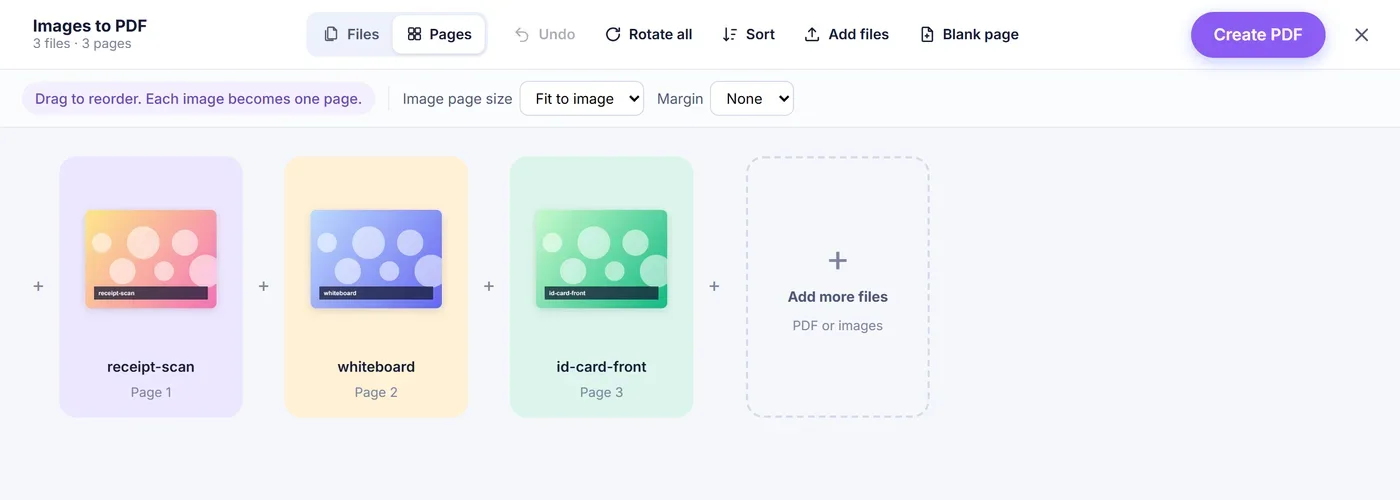
- Seitenformat wählen. „Fit to image“ (an Bild anpassen) gibt jeder Seite die Form ihres Bildes. „A4“ und „Letter“ setzen jedes Bild mittig und passend skaliert auf ein Standardblatt; ein breites Bild bekommt automatisch ein Blatt im Querformat. Der Rand kann „None“ (keiner), „Small“ (etwa 7 mm) oder „Large“ (etwa 14 mm) sein.
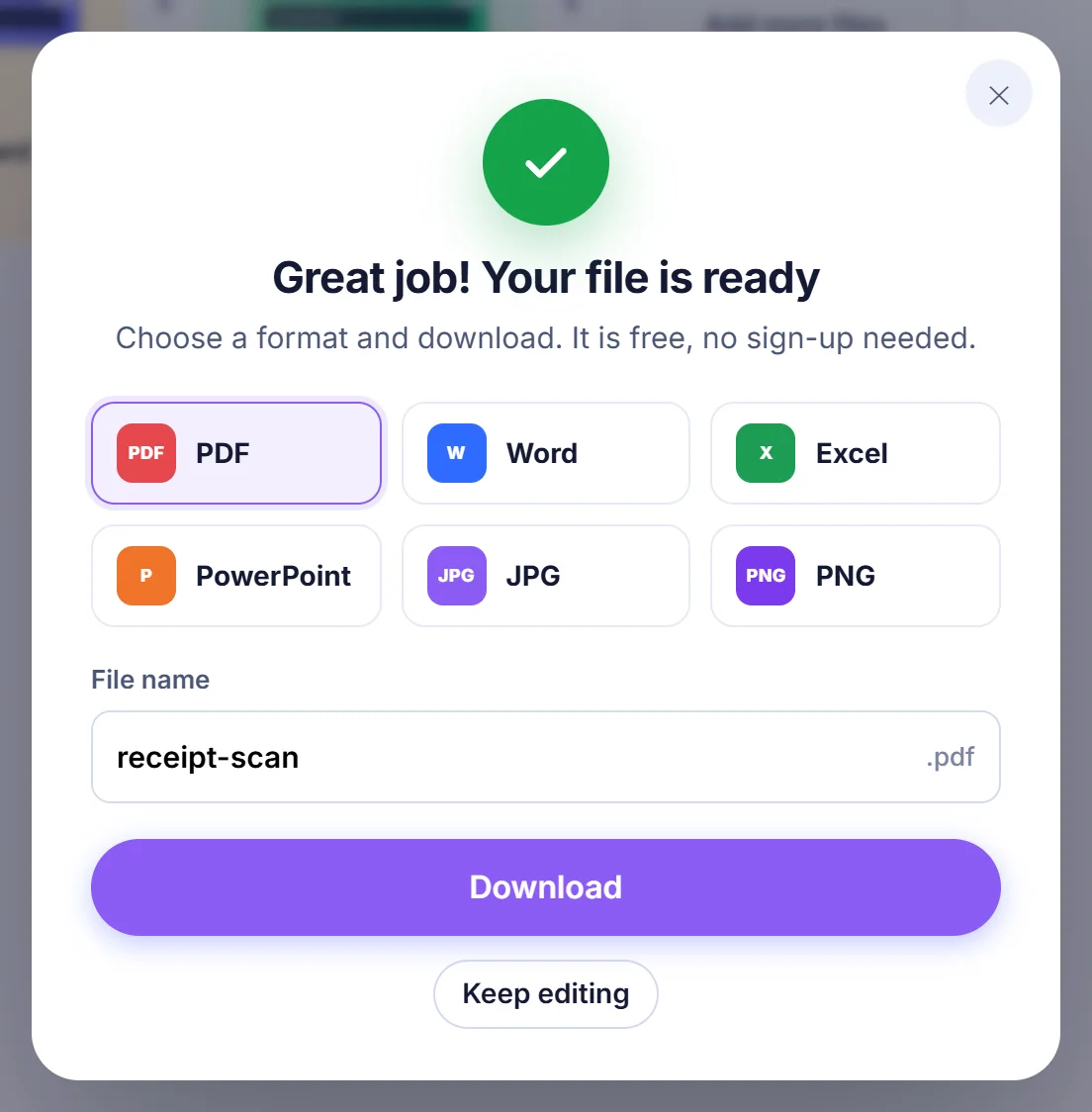
- PDF erstellen. Das Dokument wird auf Ihrem Gerät gebaut und nach dem ersten hinzugefügten Bild benannt (ein Umsortieren der Seiten ändert daran nichts); aus beleg-maerz.jpg wird also beleg-maerz.pdf.
Welche Bildformate angenommen werden
Fotos von Handys und Kameras
JPG-Dateien werden genau so eingebettet, wie sie sind, ohne ein zweites Mal komprimiert zu werden. Viele Handys speichern Hochformataufnahmen quer und setzen nur eine kleine Ausrichtungsmarkierung; PDF-Reader ignorieren diese Markierung, deshalb zeichnet das Tool solche Fotos vor dem Einfügen aufrecht neu (und speichert sie mit 95 % JPEG-Qualität). HEIC- oder HEIF-Bilder von iPhone und iPad dekodiert der Browser selbst, wenn er es kann (aktuelles Safari kann das); andernfalls wird beim ersten Bedarf ein Decoder-Skript von dieser Website geladen, das lokal läuft. Dekodierte HEIC-Fotos werden als JPEG mit 92 % Qualität gespeichert.
Scans und TIFF-Dateien
Die TIFF-Unterstützung geht weit über das Übliche hinaus. Ein mehrseitiges TIFF wird aufgeteilt, sodass jede seiner Seiten zu einer eigenen PDF-Seite wird. Schwarz-weiße Faxscans (CCITT Group 3 und Group 4) werden dekodiert, ebenso unkomprimierte, LZW-, Deflate-, PackBits- und JPEG-komprimierte TIFFs in Graustufen, Farbe, Palette und CMYK. Einige seltene Varianten liegen außerhalb des eingebauten Readers: BigTIFF, die veraltete „Old-Style-JPEG“-Kompression und der Gleitkomma-Prädiktor. Safari kann solche Dateien manchmal nativ öffnen; in anderen Browsern erhalten Sie eine Meldung mit dem Grund. Ist eine spätere Seite in einem langen TIFF beschädigt, wird nur diese Seite übersprungen, der Rest kommt trotzdem an.
Webgrafiken und Zeichnungen
WEBP, AVIF, BMP und GIF sind alle willkommen. Von einem animierten GIF wird nur das erste Einzelbild übernommen, und Sie werden darauf hingewiesen. SVG-Zeichnungen werden gestochen scharf mit 2400 Pixeln auf der längeren Seite gerendert, bevor sie ins Dokument wandern. Photoshop-PSD-Dateien werden nicht unterstützt; exportieren Sie sie zuerst als PNG oder JPG.
Was mit Qualität und Transparenz passiert
Für alles, was nicht ohnehin JPG oder PNG ist, sieht sich das Tool die Pixel an und wählt den passenderen Container. Bilder mit transparenten Bereichen, Schwarz-Weiß-Scans, Logos und Diagramme mit wenigen Farben werden zu verlustfreiem PNG, das Textkanten scharf hält. Gewöhnliche Fotos sowie Graustufen- oder Farbscans werden zu JPEG mit 92 % Qualität, was das PDF ohne sichtbare Verluste in einer vernünftigen Größe hält. Transparente Bereiche bleiben transparent und zeigen die weiße Seite dahinter. PNG-Dateien, die Sie selbst hinzufügen, bleiben verlustfrei.
Eine ehrliche Einschränkung: Das Ergebnis ist ein Dokument aus Bildern. Es gibt keine Texterkennung, Sie können in einer fotografierten Seite also keine Wörter suchen oder kopieren. Wenn Sie das brauchen, schicken Sie das fertige PDF anschließend durch ein OCR-Programm.
Tipps für ein sauberes Ergebnis
- Nummerieren Sie Ihre Dateien, bevor Sie sie hinzufügen (scan-1, scan-2 und so weiter). Die Sortierung nach Name liest Zahlen als Zahlen, sodass scan-10 hinter scan-9 landet und nicht hinter scan-1, auch ohne führende Nullen.
- Für alles, was gedruckt oder in ein Behördenportal hochgeladen wird, wählen Sie A4 (in Nordamerika Letter) mit kleinem Rand. Für ein Dokument, das nur am Bildschirm gelesen wird, vermeidet „Fit to image“ weiße Ränder.
- Schneiden Sie Fotos von Papier vor dem Umwandeln zu. Ein enger Zuschnitt lässt die Seite wie einen echten Scan aussehen und verkleinert die Datei.
- Nutzen Sie eine leere Seite als Trennblatt zwischen Abschnitten, zum Beispiel zwischen Rechnungen und Kontoauszügen. Sie wird am Ende angefügt; ziehen Sie sie an die richtige Stelle.
Häufige Probleme und ihre Lösung
Eine Datei wurde abgelehnt. Ein Fenster listet jede Datei auf, die nicht gelesen werden konnte, samt Grund, etwa eine leere Datei oder ein Format, das kein Bild ist. Sie können mit den übrigen Bildern weitermachen oder andere auswählen.
Dem Handy ging der Speicher aus. Riesige Bilder, die umgewandelt werden müssen, werden auf das verkleinert, was der Browser sicher zeichnen kann (etwa 16,7 Megapixel pro Bild auf iPhone und iPad, 50 Megapixel anderswo), und eine Meldung sagt Ihnen, welche Datei verkleinert wurde. Bei sehr großen Scans bietet ein Computer mehr Spielraum.
Ein hinzugefügtes PDF ist gesperrt. Passwortgeschützte PDFs kann der Editor nicht öffnen. Entfernen Sie das Passwort in Ihrem PDF-Reader und fügen Sie die Datei dann erneut hinzu.
Der HEIC-Decoder wurde nicht geladen. Browser ohne eingebaute HEIC-Unterstützung holen ihn von dieser Website. Prüfen Sie Ihre Verbindung, laden Sie die Seite neu und versuchen Sie es noch einmal.
Datenschutz von Grund auf
Alles, was oben beschrieben ist, läuft als JavaScript im Browser-Tab. Ihre Bilder werden von Ihrer Festplatte gelesen, im Arbeitsspeicher umgewandelt und zusammengefügt, und das PDF wird Ihnen als Download zurückgegeben. Sie werden an keinen Server geschickt, es gibt also nichts, was wir später löschen müssten. Schließen Sie den Tab, und die Arbeitskopien sind verschwunden. Es gibt kein Konto, kein E-Mail-Feld und kein Wasserzeichen auf den Seiten.
Häufig gestellte Fragen
Wie wandle ich ein Bild kostenlos in PDF um?
Fügen Sie Ihre Bilder hinzu, ordnen Sie sie im Editor und klicken Sie auf „Create PDF“. Das kostet nichts, verlangt keine Registrierung und setzt kein Wasserzeichen auf die Seiten.
Wie füge ich mehrere Bilder zu einem PDF zusammen?
Ganz einfach: Jedes hinzugefügte Bild wird zu einer Seite desselben Dokuments, und die Reihenfolge bestimmen Sie durch Ziehen oder durch Sortieren nach Dateiname.
Wie mache ich aus iPhone-HEIC-Fotos ein PDF?
Fügen Sie die HEIC-Dateien wie jedes andere Bild hinzu. Browser, die HEIC selbst lesen, etwa aktuelles Safari, nutzen das; andere laden einmalig einen Decoder von dieser Website und wandeln die Fotos auf Ihrem Gerät um.
Bekommt jede Seite eines mehrseitigen TIFF eine eigene PDF-Seite?
Ja. Ein mehrseitiges TIFF wird automatisch aufgeteilt, auch schwarz-weiße Faxscans, und die Seiten behalten ihre ursprüngliche Reihenfolge.
Verlieren die Bilder beim Umwandeln in PDF an Qualität?
JPG-Dateien gehen unverändert ins PDF, und PNG bleibt verlustfrei. Andere Formate werden einmal umgewandelt: zu verlustfreiem PNG bei Grafiken und Schwarz-Weiß-Scans oder zu JPEG mit 92 % bei Fotos; quer gespeicherte Handyfotos werden aufrecht mit 95 % neu gespeichert.
Kann ich aus meinen Bildern A4- oder Letter-Seiten machen?
Ja. Wählen Sie A4 oder Letter, dann wird jedes Bild mittig und passend auf das Blatt skaliert, breite Bilder im Querformat. Ein kleiner oder großer Rand ist optional.
Werden meine Bilder irgendwohin hochgeladen?
Nein. Die Umwandlung läuft in Ihrem Browser, und die Dateien bleiben auf Ihrem Gerät; mit dem Schließen des Tabs ist alles weg.