이미지 PDF 변환: 사진, 스캔본, HEIC를 문서 하나로
이미지 PDF 변환 도구는 뒤섞인 사진 더미를 순서가 잘 정리된 PDF 파일 하나로 만들어 줍니다. 변환은 내 기기 안에서 이루어지므로 영수증, 신분증, 스캔본이 기기 밖으로 나가지 않습니다.
변환은 이 기기에서 이루어집니다. 파일은 어디에도 업로드되지 않습니다.
사용 방법
사진 넣기
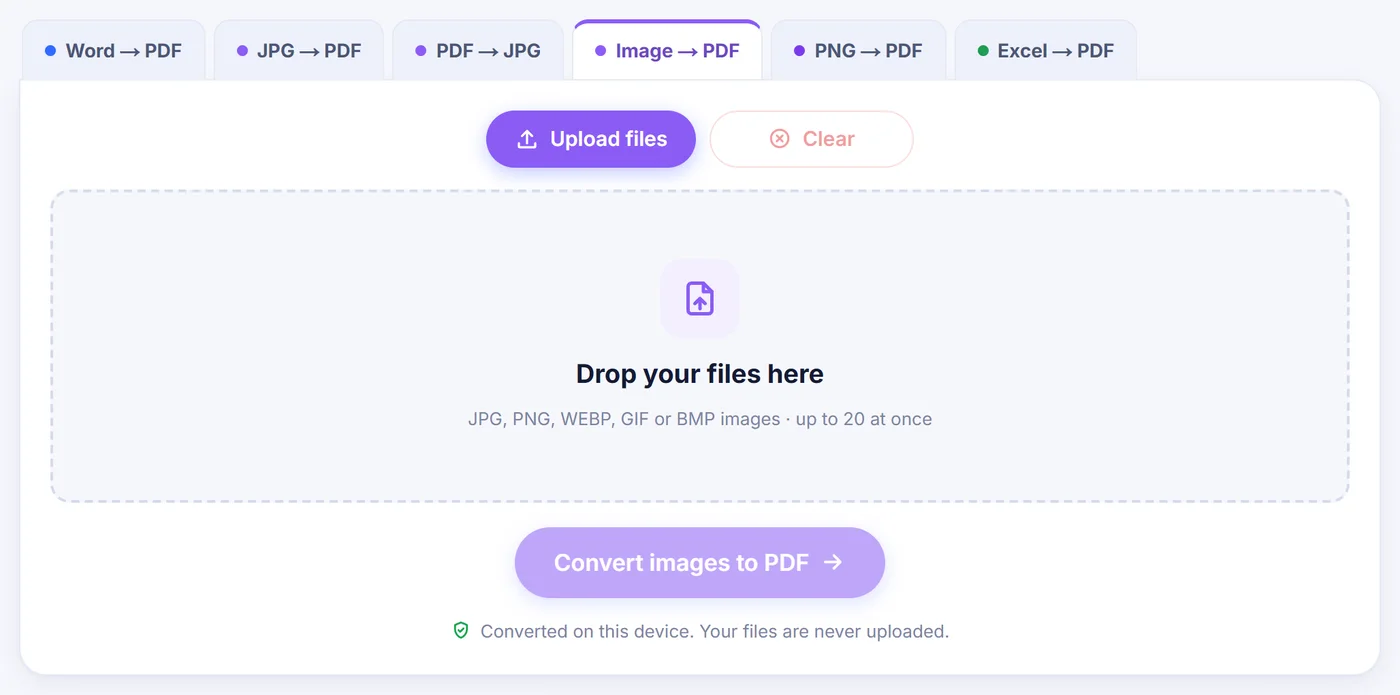
한 번에 최대 20장까지 선택하거나 끌어다 놓으세요. 일반적인 JPG, PNG는 물론 아이폰 HEIC, TIFF, WEBP, AVIF, GIF, BMP, SVG도 받습니다.
페이지 정리하기
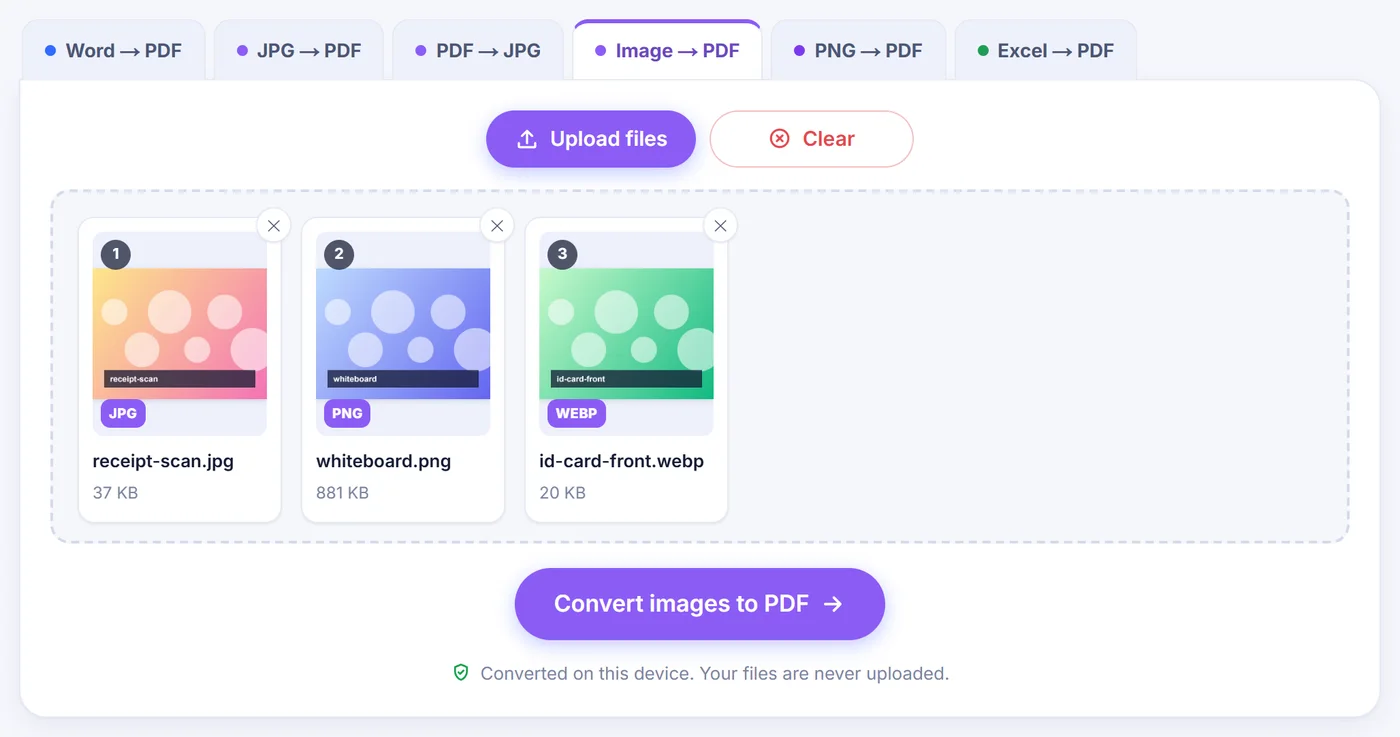
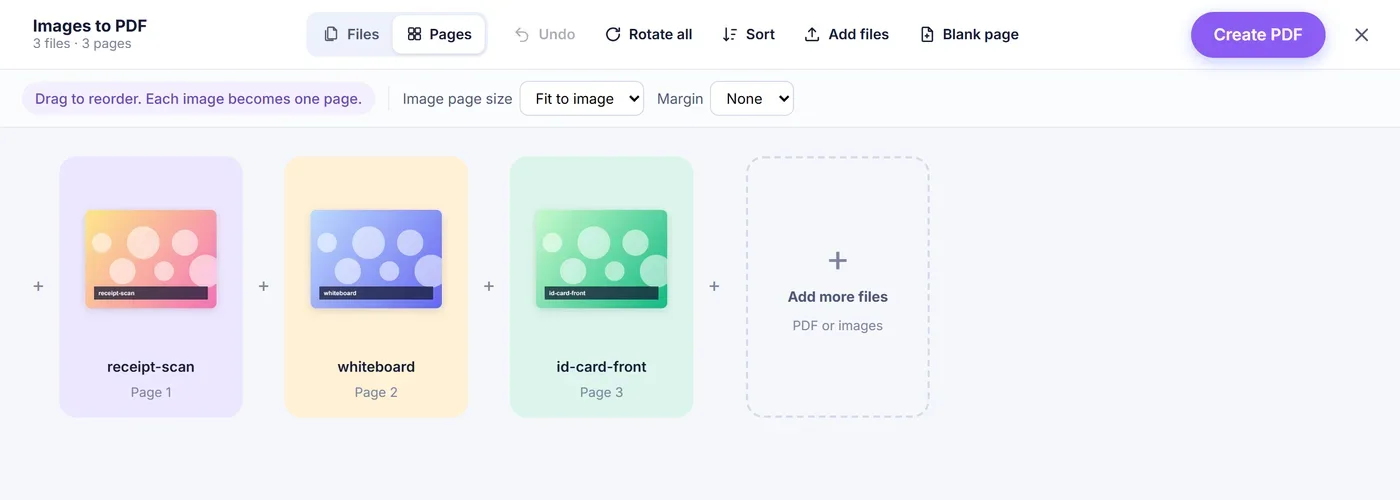
사진마다 페이지 카드가 하나씩 생기며, 끌어서 옮기거나 회전, 복제, 삭제할 수 있습니다. 그다음 Fit to image, A4, Letter 중 하나와 여백을 고르세요.
Create PDF 누르기
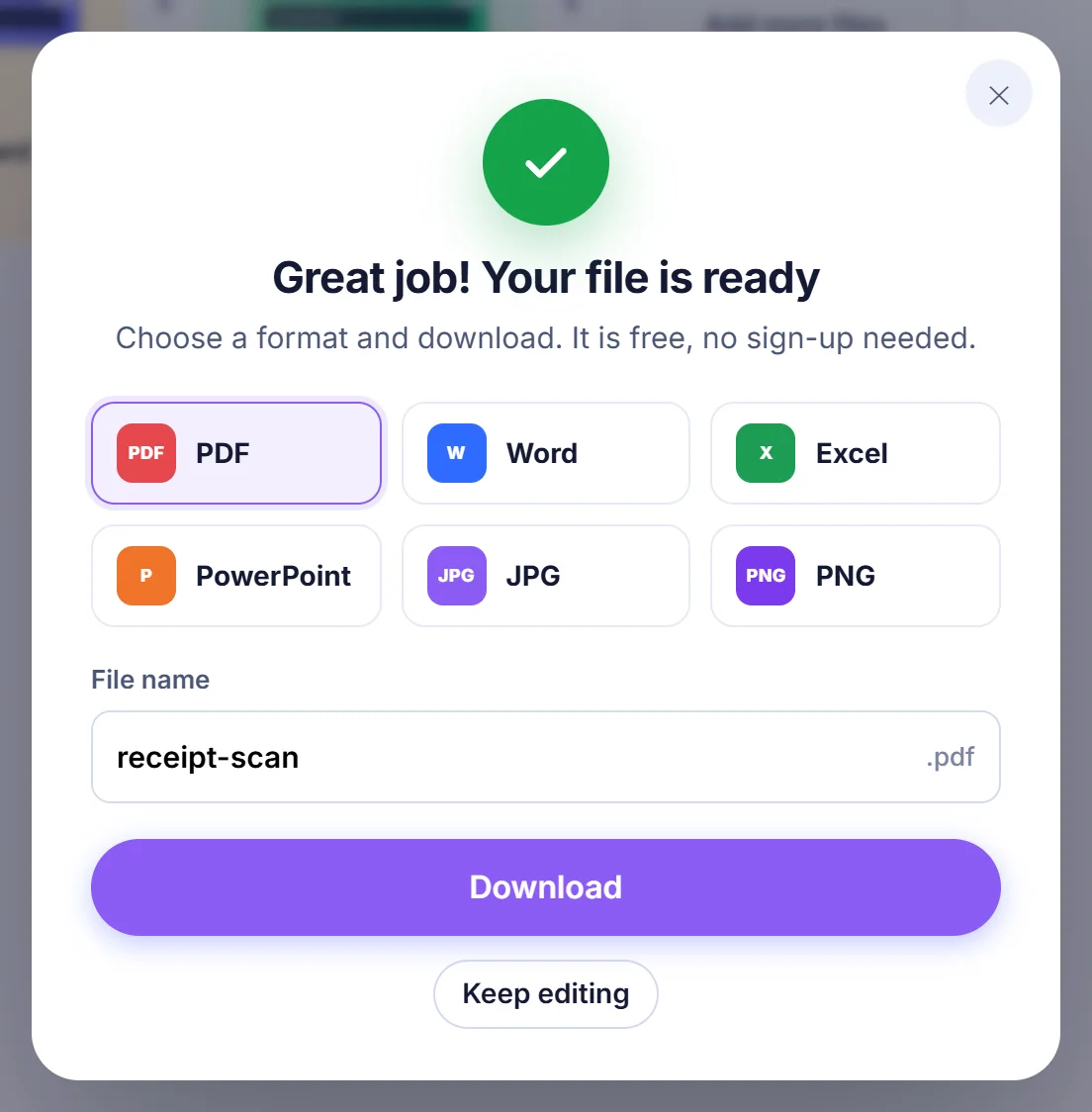
완성된 문서는 브라우저 안에서 조립되며, 처음 추가한 사진의 이름을 그대로 따릅니다.
이미지를 PDF로 바꾸는 이유
사진이 가득한 폴더는 보내기가 참 번거롭습니다. 받는 사람은 파일을 하나하나 열어 보고, 순서를 짐작하고, 빠진 것이 없기를 바라야 합니다. PDF 한 개면 이 문제가 해결됩니다. 첨부 파일은 하나뿐이고, 페이지는 내가 정한 순서대로 놓이며, 어떤 휴대폰이든 노트북이든 사무실 프린터든 별다른 수고 없이 열립니다. 흔한 예로는 “모든 서류를 PDF 하나로” 요구하는 임대 신청서, 경비 정산용 영수증 뭉치, 한 장씩 사진으로 찍은 손글씨 과제물, 사무실 복합기에서 TIFF 파일로 넘어온 스캔 계약서 묶음 등이 있습니다.
까다로운 부분은 PDF 자체가 아닌 경우가 대부분입니다. 문제는 원본 형식이 제각각이라는 점입니다. 휴대폰은 HEIC로 저장하고, 웹사이트에서는 WEBP를 받았고, 스캐너는 여러 페이지짜리 TIFF를 만들었으며, 동료는 PNG 스크린샷을 보냈습니다. 이 페이지는 이 모든 형식을 한 번에 받아들이도록 만들어졌습니다.
이 페이지에서 이미지를 PDF로 변환하는 방법
- 파일을 추가합니다. 메인 버튼을 클릭하거나 사진을 페이지 위로 끌어다 놓으세요. 한 번에 최대 20개까지 추가할 수 있고, 편집기 안의 Add more files(파일 더 추가) 카드로 나중에 더 넣을 수도 있습니다. 기존 PDF 문서도 추가할 수 있으며, 그 페이지들이 함께 합쳐집니다.
- 특수한 형식은 잠시 기다립니다. JPG와 PNG는 바로 통과합니다. 그 밖의 형식(HEIC, TIFF, WEBP, AVIF, GIF, BMP, SVG)과 옆으로 눕혀 저장된 휴대폰 사진은 먼저 준비 과정을 거치며, 진행 표시줄에 처리 중인 파일 이름이 하나씩 표시됩니다. 언제든지 취소할 수 있습니다.
- 페이지 순서를 정합니다. 썸네일을 끌어서 옮기거나 카드마다 있는 작은 화살표를 사용하세요. Sort(정렬) 메뉴에서는 이름 오름차순, 내림차순, 또는 단순 역순을 고를 수 있어 파일에 번호가 붙어 있을 때 편리합니다. 페이지를 회전, 복제, 삭제하거나 빈 페이지를 끼워 넣고, 더 큰 미리보기를 열 수 있으며, 마음이 바뀌면 Undo(실행 취소) 또는 Ctrl+Z를 누르면 됩니다.
- 페이지 규격을 고릅니다. Fit to image(이미지에 맞춤)는 각 페이지를 사진 모양 그대로 만듭니다. A4와 Letter는 표준 용지 한가운데에 이미지를 배치하고 크기를 맞춰 줍니다. 가로로 긴 사진에는 자동으로 가로 방향 용지가 적용됩니다. 여백은 None(없음), Small(작게, 약 7 mm), Large(크게, 약 14 mm) 중에서 고를 수 있습니다.
- PDF를 만듭니다. 문서는 내 기기에서 만들어지며, 처음 추가한 사진의 이름을 따릅니다(페이지 순서를 바꿔도 이름은 바뀌지 않습니다). 예를 들어 receipt-march.jpg를 넣으면 receipt-march.pdf가 됩니다.
지원하는 이미지 형식
휴대폰과 카메라로 찍은 사진
JPG 파일은 다시 압축하지 않고 원본 그대로 PDF에 담깁니다. 많은 휴대폰이 세로 사진을 옆으로 눕혀 저장한 뒤 작은 방향 표시만 덧붙이는데, PDF 리더는 이 표시를 무시합니다. 그래서 이 도구는 그런 사진을 똑바로 세워 다시 그린 뒤 배치합니다(JPEG 품질 95%로 다시 저장). 아이폰과 아이패드의 HEIC 또는 HEIF 사진은 브라우저가 직접 디코딩할 수 있으면 그렇게 하고(최신 Safari가 가능합니다), 그렇지 않으면 처음 필요할 때 이 사이트에서 디코더 스크립트를 한 번 불러와 로컬에서 실행합니다. 디코딩된 HEIC 사진은 92% 품질의 JPEG로 저장됩니다.
스캔본과 TIFF 파일
TIFF 지원은 기본 수준을 훨씬 넘어섭니다. 여러 페이지짜리 TIFF는 페이지마다 하나씩 PDF 페이지가 되도록 나뉩니다. 흑백 팩스 스캔(CCITT Group 3 및 Group 4)도 디코딩되고, 비압축, LZW, Deflate, PackBits, JPEG 압축 TIFF도 그레이스케일, 컬러, 팔레트, CMYK 모두 처리됩니다. 내장 리더가 읽지 못하는 드문 종류도 몇 가지 있습니다. BigTIFF, 구식 “old-style JPEG” 압축, 부동소수점 예측기가 그렇습니다. Safari는 이런 파일을 자체적으로 열 수 있는 경우가 있고, 다른 브라우저에서는 이유를 알려 주는 메시지가 뜹니다. 긴 TIFF 안의 뒷부분 페이지가 손상되어 있으면 그 페이지만 건너뛰고 나머지는 정상적으로 들어갑니다.
웹 그래픽과 그림
WEBP, AVIF, BMP, GIF 모두 환영입니다. 움직이는 GIF는 첫 프레임만 들어가며, 그 사실을 알려 드립니다. SVG 그림은 긴 쪽이 2400픽셀이 되도록 선명하게 렌더링된 뒤 문서에 들어갑니다. Photoshop PSD 파일은 지원하지 않으므로 먼저 PNG나 JPG로 내보내 주세요.
화질과 투명도는 어떻게 되나요
이미 JPG나 PNG가 아닌 파일은 도구가 픽셀을 살펴보고 더 알맞은 형식을 고릅니다. 투명한 영역이 있는 그림, 흑백 스캔본, 색이 몇 가지 안 되는 로고와 도표는 무손실 PNG가 되어 글자 가장자리가 또렷하게 유지됩니다. 일반 사진과 그레이스케일 또는 컬러 스캔본은 92% 품질의 JPEG가 되어, 눈에 띄는 손상 없이 PDF 용량을 적당히 유지합니다. 투명한 영역은 그대로 투명하게 남아 뒤의 흰 페이지가 비쳐 보입니다. 직접 추가한 PNG 파일은 무손실 그대로입니다.
솔직하게 밝혀 둘 한계가 하나 있습니다. 결과물은 그림으로 이루어진 문서입니다. 글자 인식 기능이 없으므로 사진으로 찍은 페이지에서 단어를 검색하거나 복사할 수는 없습니다. 그런 기능이 필요하면 완성된 PDF를 나중에 OCR 프로그램으로 처리하세요.
깔끔한 결과를 위한 팁
- 추가하기 전에 파일에 번호를 붙이세요(scan-1, scan-2 식으로). 이름 정렬은 숫자를 숫자로 읽기 때문에, 앞에 0을 붙이지 않아도 scan-10이 scan-1 뒤가 아니라 scan-9 뒤에 옵니다.
- 인쇄하거나 공공기관 포털에 올릴 문서라면 A4(북미는 Letter)에 작은 여백을 주세요. 화면으로만 볼 문서라면 Fit to image를 쓰면 흰 테두리가 생기지 않습니다.
- 종이를 찍은 사진은 변환 전에 잘라 내세요. 바짝 자르면 페이지가 진짜 스캔본처럼 보이고 용량도 줄어듭니다.
- 섹션 사이에 빈 페이지를 구분용으로 넣으세요. 예를 들어 청구서와 은행 거래내역서 사이에 넣으면 좋습니다. 빈 페이지는 맨 끝에 추가되니 원하는 자리로 끌어다 놓으세요.
자주 생기는 문제와 해결 방법
파일이 거부되었습니다. 읽을 수 없는 파일마다 빈 파일이거나 이미지 형식이 아니라는 등의 이유가 창에 표시됩니다. 나머지 사진으로 계속 진행하거나 다른 파일을 고를 수 있습니다.
휴대폰 메모리가 부족합니다. 변환이 필요한 아주 큰 이미지는 브라우저가 안전하게 그릴 수 있는 크기(아이폰과 아이패드는 이미지당 약 1670만 픽셀, 그 외는 5000만 픽셀)로 축소되며, 어떤 파일이 줄어들었는지 메시지로 알려 줍니다. 매우 큰 스캔본은 컴퓨터에서 처리하면 여유가 더 있습니다.
추가한 PDF가 잠겨 있습니다. 암호로 보호된 PDF는 편집기에서 열 수 없습니다. PDF 리더에서 암호를 해제한 뒤 파일을 다시 추가하세요.
HEIC 디코더가 로드되지 않았습니다. HEIC를 자체 지원하지 않는 브라우저는 이 사이트에서 디코더를 가져옵니다. 인터넷 연결을 확인하고 새로 고친 뒤 다시 시도하세요.
설계부터 개인정보 보호
위에서 설명한 모든 과정은 브라우저 탭 안에서 JavaScript로 실행됩니다. 사진은 내 디스크에서 읽혀 메모리 안에서 변환되고 하나로 엮이며, PDF는 다운로드 형태로 다시 돌려드립니다. 어떤 서버로도 전송되지 않으므로 저희가 나중에 지워야 할 저장 데이터 자체가 없습니다. 탭을 닫으면 작업용 사본은 사라집니다. 계정도, 이메일 입력란도, 페이지 위 워터마크도 없습니다.
자주 묻는 질문
이미지를 PDF로 무료로 변환하려면 어떻게 하나요?
사진을 추가하고 편집기에서 순서를 정한 뒤 Create PDF를 누르세요. 비용이 들지 않고, 회원가입이 필요 없으며, 페이지에 워터마크도 넣지 않습니다.
여러 이미지를 PDF 하나로 합칠 수 있나요?
네. 추가한 이미지마다 같은 문서의 한 페이지가 되며, 끌어서 옮기거나 파일 이름으로 정렬해 순서를 정할 수 있습니다.
아이폰 HEIC 사진을 PDF로 만들려면 어떻게 하나요?
HEIC 파일을 다른 사진과 똑같이 추가하면 됩니다. 최신 Safari처럼 HEIC를 직접 읽는 브라우저는 그 기능을 쓰고, 그렇지 않은 브라우저는 이 사이트에서 디코더를 한 번 불러와 내 기기에서 사진을 변환합니다.
여러 페이지짜리 TIFF는 페이지마다 PDF 페이지가 되나요?
네. 여러 페이지짜리 TIFF는 흑백 팩스 스캔을 포함해 자동으로 나뉘며, 페이지는 원래 순서를 유지합니다.
이미지를 PDF로 변환하면 화질이 떨어지나요?
JPG 파일은 변경 없이 PDF에 들어가고 PNG는 무손실 그대로입니다. 다른 형식은 한 번만 변환되는데, 그래픽과 흑백 스캔본은 무손실 PNG로, 사진은 92% JPEG로 바뀝니다. 옆으로 누운 휴대폰 사진은 똑바로 세워 95%로 다시 저장됩니다.
이미지로 A4나 Letter 페이지를 만들 수 있나요?
네. A4 또는 Letter를 고르면 사진마다 용지 가운데에 배치되고 크기가 맞춰지며, 가로로 긴 이미지에는 가로 방향이 적용됩니다. 작은 여백이나 큰 여백은 선택 사항입니다.
내 이미지가 어딘가로 업로드되나요?
아니요. 변환은 브라우저 안에서 실행되고 파일은 내 기기에 남아 있습니다. 탭을 닫으면 모든 것이 지워집니다.